מי שמקליד "תוכנת הקראה לווינדוס" מגיע למצב הפוך מזה של המק. במק כמעט אין, כי המערכת לא מזהה עברית בתמונות. ב-Windows יש לא מעט כלים מובנים או בלי עלות, וחלקם מדברים עברית. השאלה היא לא "האם יש", אלא מה כל אחד קורא, ואיפה הוא נעצר.
הפוסט הזה עובר על שלושת הכלים שכדאי להכיר לפני שמשלמים על משהו, ואז מראה מה קלי רידר (KaliReader) עושה בווינדוס, כולל הדברים שהיא לא עושה.
הקראת טקסט בעברית שכבר מובנית ב-Windows
הקראה בקול ב-Edge
לפי מיקרוסופט, Read aloud בדפדפן Edge מקריא דפי אינטרנט, קובצי PDF ומסמכים. מפעילים אותו בלחיצה ימנית או בקיצור Ctrl+Shift+U, ואפשר לבחור קול ולשנות את המהירות. בהודעה של צוות Edge על הקראת PDF, מ-2020, נכתב שהדפדפן מדגיש כל מילה בזמן ההקראה.
איפה זה נגמר: זה כלי של הדפדפן, כך שמה שפתוח באפליקציה אחרת לא נקרא דרכו. ובדפי מיקרוסופט שקראנו אין התייחסות לקובצי PDF סרוקים או לתמונות. סריקה היא תמונה של עמוד, בלי שכבת טקסט, ולכן כלי שמקריא טקסט קיים לא מוצא בה מה להקריא. בדיקה מפורטת של Edge בעברית, כולל טבלת השפות של מיקרוסופט, נמצאת בסקירה של כלי ההקראה בחינם בעברית.
Narrator, קורא המסך של Windows
Narrator מובנה ב-Windows 10 וב-Windows 11, לא צריך להוריד אותו, ומפעילים אותו ב-Windows+Ctrl+Enter. מיקרוסופט מתארת אותו ככלי לעיוורים ולכבדי ראייה. בנספח השפות שלו, לעברית יש קול אחד, גברי, בשם אסף, ואין קול נשי. ברשימת הקולות הטבעיים (natural voices) של Narrator עברית לא מופיעה. קולות נוספים מוסיפים דרך הגדרות הדיבור של Windows.
לפי המדריך של מיקרוסופט, ב-Windows 11 Narrator יכול גם לתאר תמונות, וזה דורש חיבור לאינטרנט. במחשבי Copilot+ התיאור מפורט יותר וכולל גם טקסט ומספרים שמופיעים בתמונה, ובשאר המחשבים מתקבל תיאור בסיסי. בדפים שקראנו לא מצוין אם זה עובד בעברית.
NVDA
NVDA הוא קורא מסך בקוד פתוח לעיוורים ולכבדי ראייה. לפי NV Access, הארגון שמפתח אותו, השימוש בו חינמי, הוא תורגם ליותר מ-50 שפות, ובמדריך המשתמש עברית מופיעה ברשימת השפות. הוא דורש Windows 10 או 11 בגרסת 64 ביט. יש בו גם זיהוי טקסט (OCR) מובנה לקובצי PDF ולגרפיקה שאינם נגישים. לפי מדריך המשתמש, הזיהוי הזה הוא Windows OCR, כלומר המנוע של Windows עצמו, ושפת הזיהוי נבחרת מתוך השפות שהמנוע הזה מציע.
בבדיקה שלנו, מנוע זיהוי הטקסט של Windows עצמו (נבדק ישירות, לא דרך NVDA) לא מזהה עברית: טקסט עברי חוזר ממנו כאותיות לטיניות חסרות פשר.
בטבלה אחת
| למי זה נבנה | עברית | מה הוא קורא | איפה הוא נעצר | |
|---|---|---|---|---|
| הקראה בקול ב-Edge | כל מי שקורא בדפדפן | ראו הסקירה המפורטת | דפי אינטרנט, PDF ומסמכים בדפדפן | מחוץ לדפדפן. סריקות לא מתועדות |
| Narrator | עיוורים וכבדי ראייה | קול גברי אחד, אסף | כל מה שעל המסך כטקסט | כבד למי שרואה את המסך. עברית לא מתועדת בתיאור תמונות |
| NVDA | עיוורים וכבדי ראייה | עברית ברשימת השפות | הכול, לניווט בלי לראות | קיצורים שצריך ללמוד. ה-OCR נשען על המנוע של Windows |
אם אתם לא רואים את המסך, Narrator ו-NVDA הם הכלים הנכונים, וקלי לא מחליפה אותם. על ההבדל בין סוגי הכלים: קורא מסך, תוכנת הקראה או הגדלת מסך.
הפער: מי שרואה את המסך, וטקסט שהוא תמונה
נשארים שני מצבים שהכלים האלה לא בנויים בשבילם. הראשון: אתם רואים את המסך, הקריאה מתישה אתכם, ואתם רוצים לשמוע פסקה אחת, לא קורא מסך שמדבר כל כפתור. השני: הטקסט הוא תמונה. מקראה סרוקה, צילום מסך מוואטסאפ, טופס שהגיע כקובץ תמונה, אפליקציה שלא חושפת את הטקסט שלה. זה התחום של קלי.
מה קלי רידר עושה ב-Windows: הקראה של סריקות, צילומים וכל אפליקציה
קלי מצלמת את מה שמופיע על המסך, מזהה בו את הטקסט בעברית ובאנגלית על המחשב עצמו, ומקריאה אותו בקול. מנוע הזיהוי מגיע בתוך האפליקציה, ולא נשען על המנוע של Windows. בניגוד למק, ב-Windows אין שלב של אישור הרשאת הקלטת מסך.
הכול מופעל בקיצורי מקלדת שעובדים בכל אפליקציה, ואפשר לשנות כל אחד מהם בהגדרות:
| פעולה | קיצור ברירת המחדל |
|---|---|
| הקראת כל המסך | Ctrl+Shift+R |
| הקראת אזור: מותחים מלבן בעכבר סביב הפסקה | Ctrl+Shift+E |
| תרגום אזור | Ctrl+Shift+T |
| הקראת טקסט מסומן | Ctrl+Shift+S |
| השהיה והמשך | Ctrl+Shift+Space |
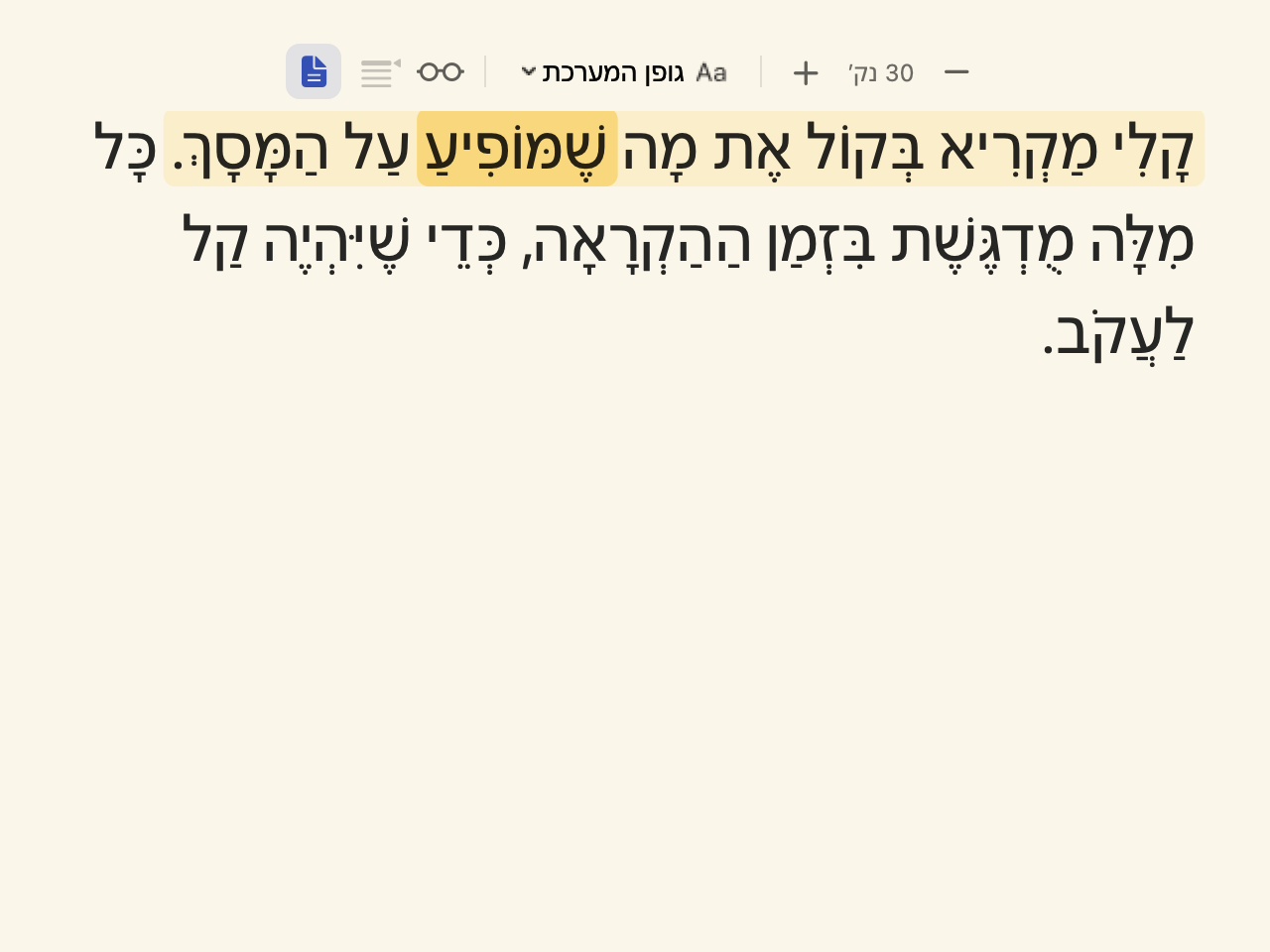
בזמן ההקראה המילה הנקראת מודגשת. מי שמעדיף לקרוא יחד עם הקול פותח את חלונית הקריאה, שמציגה את הטקסט בגודל שבחרתם. במצב דיסלקציה יש בה גופנים מותאמים, כולל גופן עברי, ריווח אותיות, מילים ושורות, הדגשה של תחילת כל מילה וסרגל שמעמעם את כל השורות חוץ מזו שנקראת. ניקוד אוטומטי לעברית הוא אפשרות שמפעילים בהגדרות, והוא דורש חיבור לאינטרנט.
הממשק כולו בעברית, מימין לשמאל: חלון ראשי עם דף בית, ספרייה והגדרות, וסמל באזור ההודעות של Windows. אפשר לעבור לאנגלית בהגדרות.
מה תלוי במסלול: פתיחת קובצי PDF, EPUB ו-DOCX, קריאה רצופה מפרק לפרק וזיהוי טקסט מתקדם בענן לסריקות קשות הם ממסלול פלוס ומעלה. שמירת הקראה כקובץ MP3 היא במסלול המורחב בלבד. כל השאר, כולל חלונית הדיסלקציה, הניקוד והתרגום, כלול בכל מסלול.
הקולות, והחיבור לאינטרנט
מה צריך אינטרנט ומה לא, נכון לגרסה 1.6.1.
הקול הבסיסי כלול ללא הגבלה בכל מסלול ולא צורך קרדיטים. מגרסה 1.6 הוא קול עברי שרץ על המחשב עצמו: הוא מותקן פעם אחת, בהגדרה הראשונית או בהפעלה הראשונה (הורדה של כ־270MB), ומאז מקריא בלי אינטרנט, והטקסט לא יוצא מהמחשב. יש לו גם קול לאנגלית, כך שבעמוד דו־לשוני כל שפה נקראת בקול שלה, והמהירות שלו נעה מחצי מהקצב הרגיל ועד פי 2. ההדגשה בזמן ההקראה מחושבת לפי אורך כל משפט, ולכן היא משוערת. זיהוי הטקסט נשאר במחשב גם הוא, אלא אם בחרתם בזיהוי המתקדם בענן.
עד שההתקנה מסתיימת, או במחשב שאיטי מדי בשביל הקול הזה, הקול הבסיסי מוקרא דרך השרת של קלי רידר, בלי לצרוך קרדיטים, ולכך צריך אינטרנט. אם גם אינטרנט אין, קלי עוברת לקול המובנה של Windows, וברוב מחשבי Windows אין קול עברי מותקן. במקרה כזה היא תדלג על הקטעים בעברית ותגיד לכם שזה מה שקרה, במקום לתת לקול באנגלית לגמגם עברית. כדי להוסיף קול עברי, נכנסים בהגדרות Windows ל"שעה ושפה" ואז ל"דיבור".
קולות הענן, רגיל ופרימיום, נכללים במנוי, דורשים אינטרנט ונמדדים בקרדיטים לפי מה שהוקרא בפועל. כשהאינטרנט נופל או שיתרת החודש נגמרת, ההקראה ממשיכה בקול הבסיסי שבמחשב מהמילה שאליה הגיעה, במקום להיעצר. הקול הפרימיום צורך בערך פי 6 מהקול הרגיל. בהגדרה הראשונית אפשר לשמוע דוגמה של כל קול ענן מהקלטה שמצורפת לאפליקציה, בלי אינטרנט ובלי לשלם על ההשוואה.
גם המרת קובץ לספר שמע בקול הבסיסי נעשית על המחשב, בלי אינטרנט.
דרישות מערכת והורדה
- מעבד Intel או AMD של 64 ביט (x64) ו-Windows 10 (גרסה 1809) ומעלה.
- מחשבים עם מעבד ARM, כמו Snapdragon, אינם נתמכים. בדקו את זה לפני שאתם נרשמים.
- אין אפליקציה לטלפון או לטאבלט. אותו מנוי משמש גם במק וגם ב-Windows.
מורידים מעמוד ההורדה ל-Windows. הקובץ חתום דיגיטלית ומותקן בלי הרשאות מנהל, והאפליקציה מחפשת עדכונים בעצמה ושואלת לפני שהיא מתקינה אותם.
מה קלי לא עושה
- היא לא קורא מסך לניווט בלי לראות. מי שצריך את זה יבחר ב-NVDA או ב-Narrator.
- אין לה גרסה חינמית, רק 3 ימי ניסיון חינם, בלי כרטיס אשראי. מי שקורא בעיקר דפי אינטרנט וקובצי PDF עם טקסט, ומסתדר עם ההקראה של Edge, לא חייב לשלם על כלי נוסף.
- זיהוי עברית מסריקה חלשה עדיין טועה לפעמים. למה, ואיך לעזור למנוע: למה OCR בעברית קשה.
איך בוחרים
אתם לא רואים את המסך: NVDA או Narrator. אתם קוראים בעיקר בדפדפן: נסו קודם את Edge. אתם קוראים סריקות, צילומים, מקראות ואפליקציות שאי אפשר לסמן בהן טקסט, ורוצים לשמוע ולראות את המילה הנקראת באותו רגע: זה בדיוק מה שקלי רידר עושה. פרטי המסלולים בעמוד המחירים, ואם אתם משווים בין תוכנות הקראה בעברית: קלי מול עלמה רידר ואיך להקריא PDF סרוק, צילום מסך או תמונה.
מקורות
- Use the Read Aloud Feature for Schoolwork (Microsoft Edge) (נבדק ב־21 באוקטובר 2026)
- Microsoft Edge Read aloud: Now with PDF support (Microsoft Edge Insider, 26.5.2020) (נבדק ב־21 באוקטובר 2026)
- Complete guide to Narrator (Microsoft Support) (נבדק ב־21 באוקטובר 2026)
- Narrator, Appendix A: Supported languages and voices (Microsoft Support) (נבדק ב־21 באוקטובר 2026)
- About NVDA (NV Access) (נבדק ב־21 באוקטובר 2026)
- NVDA 2026.2 User Guide (NV Access) (נבדק ב־21 באוקטובר 2026)