מי שמחפש "קורא מסך בעברית" מגיע בדרך כלל לאחד משלושה דברים שונים מאוד, שלכולם קוראים לפעמים באותו שם. קורא מסך, הגדלת מסך ותוכנת הקראה נשמעים כמו גרסאות של אותו כלי. הם לא. כל אחד נבנה לאדם אחר, ומי שבוחר את הסוג הלא נכון מקבל כלי שמפריע לו יותר משהוא עוזר.
הפוסט הזה מסביר את שלושת הסוגים, למי כל אחד מיועד, איך להחליט, ומתי נכון לשלב שניים. כל מה שנכתב על מוצר של חברה אחרת לקוח מהתיעוד של אותה חברה.
שתי שאלות שמכריעות כמעט הכול
- אתם רואים את המסך מספיק כדי למצוא עליו כפתור, תפריט או שדה?
- כשהטקסט מולכם, הקריאה עצמה מתישה, איטית או מתפזרת?
מי שעונה "לא" על השאלה הראשונה צריך קורא מסך. מי שעונה "כן, אבל בקושי, כי הכול קטן מדי" צריך הגדלה. מי שרואה את המסך היטב, אבל הקריאה דורשת ממנו מאמץ, צריך תוכנת הקראה. ויש לא מעט אנשים ששתי התשובות נכונות אצלם, ועל זה בסוף.
קורא מסך: למי שלא רואה את המסך
קורא מסך הופך את כל המחשב לדיבור, ולפעמים לכתב ברייל. הוא מקריא לא רק טקסט אלא את הממשק עצמו: איזה חלון פתוח, על איזה כפתור הסמן עומד, מה כתוב בשדה, כמה פריטים יש ברשימה. עובדים איתו מהמקלדת, בלי עכבר, וזה דורש ללמוד קיצורים. זה הכלי שבעזרתו אנשים עיוורים עובדים במחשב.
- NVDA, לווינדוס. קוד פתוח, ולפי NV Access ההורדה חינמית לכל אחד והתרומה רשות. הוא נועד לעיוורים ולכבדי ראייה, ותורגם ליותר מ-50 שפות. יש לו אתר בית ישראלי, nvaccess.org.il, שלפיו המרכז לעיוור בישראל יזם את התרגום לעברית, וקרנות הביטוח הלאומי מממנות מדריכים בעברית ותמיכה טלפונית.
- JAWS, לווינדוס, של Freedom Scientific (היום חלק מחברת Vispero). כלי מסחרי בתשלום, עם רישיונות למעסיקים, למוסדות ולשימוש ביתי, וגרסת ניסיון לפי האתר שלהם. דף המוצר באנגלית לא מפרט שפות, ולכן לפני רכישה כדאי לוודא את התמיכה בעברית.
- VoiceOver, מובנה ב-macOS. אפל מגדירה אותו כקורא המסך המובנה של המערכת, והוא נדלק ב-Command-F5.
- Narrator, מובנה ב-Windows. מיקרוסופט מתארת אותו ככלי לעיוורים ולכבדי ראייה שמפעיל את המחשב בלי עכבר. נדלק ב-Windows+Ctrl+Enter. לפי נספח השפות של מיקרוסופט, לעברית יש בו קול גברי אחד, אסף.
הגדלת מסך: למי שרואה, אבל הכול קטן מדי
כלי הגדלה עושה דבר אחד: מגדיל את מה שעל המסך, כולו או חלק ממנו, וכך אפשר להמשיך לעבוד בעיניים, עם העכבר והמקלדת כרגיל.
- Zoom במק. נמצא בהגדרות המערכת תחת Accessibility ואז Zoom. לפי אפל אפשר להגדיל את כל המסך, חלק מפוצל ממנו, או חלון קטן שעוקב אחרי הסמן (Picture-in-Picture).
- Magnifier בווינדוס. נדלק ב-Windows ועוד מקש הפלוס, ונסגר ב-Windows+Esc. יש לו מסך מלא, תצוגה מעוגנת ועדשה. לפי מיקרוסופט הוא גם יודע להקריא: Ctrl+Alt+Enter מתחיל, עוצר וממשיך הקראה מהמקום של הסמן.
- ZoomText, לווינדוס, של אותה חברה. כלי מסחרי בתשלום, עם הגדלה של עד פי 36 (ועד פי 60 בחלק מגרסאות Windows) לפי היצרן. במהדורת Magnifier/Reader נוספים כלי הקראה. גם כאן, דף המוצר לא מפרט שפות.
הגבול של הגדלה ידוע לכל מי שהשתמש בה הרבה: ככל שמגדילים יותר, רואים פחות מהעמוד בכל רגע, והקריאה הופכת לגלילה מתמדת הצידה ובחזרה. לעבודה שוטפת זה עובד. לקריאה של עשרה עמודים זה מתיש. על הנקודה הזו בדיוק כתבנו בפוסט ניוון מקולרי וקריאה במחשב: כשהגדלה כבר לא מספיקה.
תוכנת הקראה: למי שרואה, אבל הקריאה דורשת מאמץ
תוכנת הקראה לא מנווטת בשבילכם. אתם בוחרים מה לקרוא, והיא מקריאה אותו בקול, ובדרך כלל מסמנת את המילה שנאמרת כדי שהעין תוכל לעקוב. היא מיועדת למי שרואה את המסך: אנשים עם דיסלקציה, עם הפרעת קשב, עם ראייה ירודה שעוד מאפשרת למצוא את הטקסט, או פשוט מי שמתעייף מקריאה ארוכה.
יש כלים מובנים שעושים את זה בסיסית. במק, הקראת המלל שנבחר (Speak selection) מקריאה לפי אפל טקסט מסומן ב-Option-Esc ויכולה לסמן מילים או משפטים, ומ-macOS 26 קורא הנגישות (Accessibility Reader) מציג את הטקסט של האפליקציה בתצוגה גדולה, בגופן ובצבעים שבוחרים, ויכול גם להקריא אותו. בווינדוס, Magnifier יודע להקריא כפי שתואר למעלה. מה כל אחד מהכלים החינמיים עושה בעברית ואיפה הוא נעצר, ריכזנו בפוסט תוכנת הקראה בחינם בעברית: מה קיים ואיפה זה נגמר.
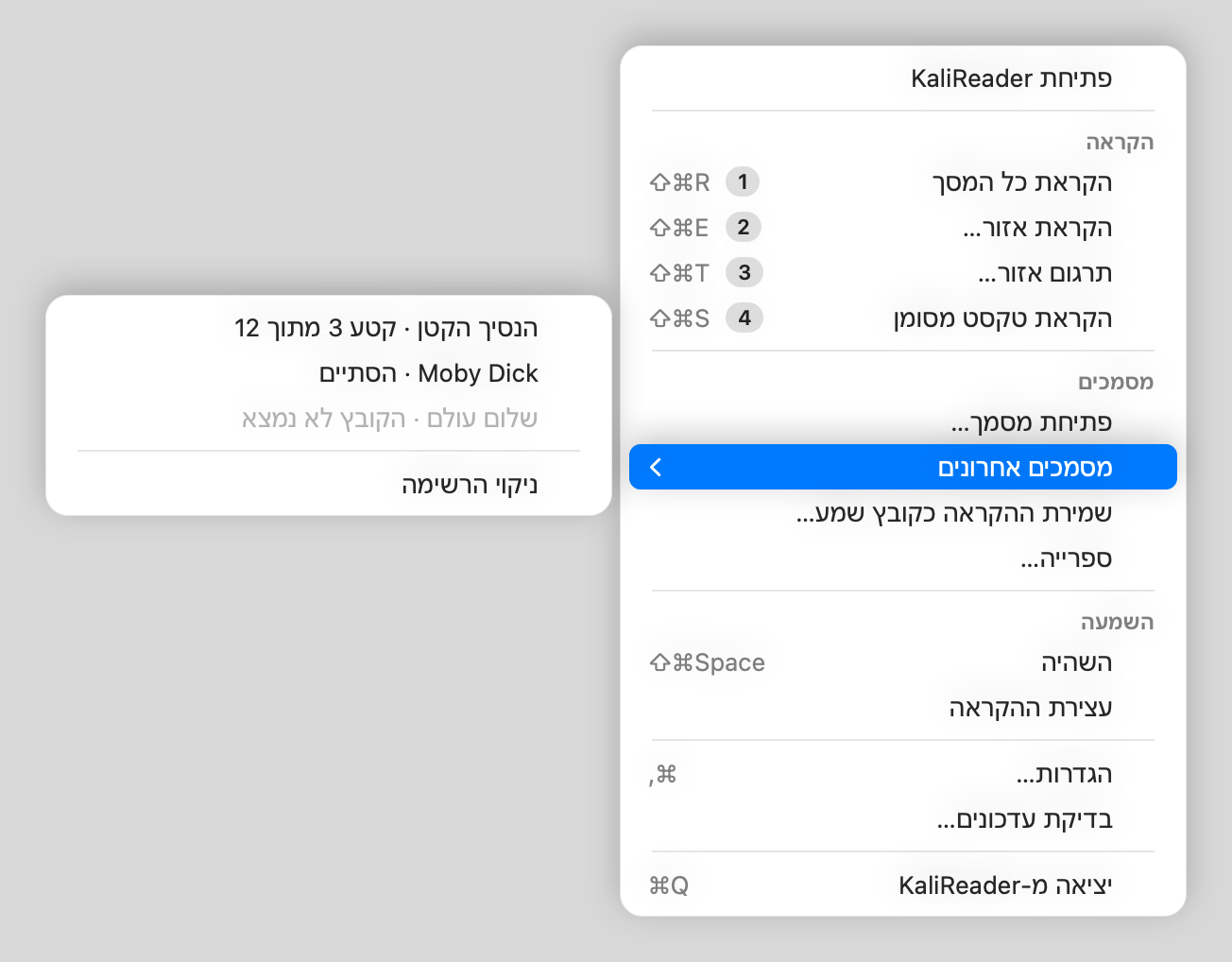
קלי רידר (KaliReader) שייכת לסוג הזה. היא מצלמת את מה שמופיע על המסך, מזהה בו את הטקסט בעברית ובאנגלית על המחשב עצמו, ומקריאה אותו תוך הדגשה של כל מילה. מכיוון שהיא קוראת את הפיקסלים, היא מקריאה גם סריקות, צילומי מסך ותמונות של טקסט. מפעילים אותה מתפריט קטן או בקיצור מקשים: כל המסך, אזור שבוחרים, או טקסט מסומן. היא עובדת במק ובווינדוס, באותו מנוי.
מה קלי רידר לא עושה
כדי שלא תהיה אי הבנה: קלי רידר אינה קורא מסך לעיוורים. היא לא מנווטת בממשק, לא מקריאה כפתורים, תפריטים ושדות, ולא מאפשרת להפעיל את המחשב בלי לראות אותו. היא מניחה שאתם רואים את המסך מספיק כדי לבחור מה לקרוא. מי שלא רואה את המסך צריך NVDA, JAWS או VoiceOver, ואין לזה תחליף בקלי.
הבלבול מובן, כי בעברית "קורא מסך" משמש גם במובן הפשוט, "משהו שקורא לי את המסך". אבל במקצוע זה מונח מוגדר, והוא שייך לסוג הראשון.
טבלת החלטה: איזה כלי מתאים לי
| המצב שלכם | סוג הכלי | דוגמאות |
|---|---|---|
| לא רואים את המסך, או כמעט לא | קורא מסך | NVDA, JAWS, Narrator בווינדוס. VoiceOver במק |
| רואים, אבל הטקסט והכפתורים קטנים מדי | הגדלת מסך | Zoom במק, Magnifier בווינדוס, ZoomText |
| רואים, אבל קריאה ארוכה מתישה גם בגודל גדול | תוכנת הקראה, אולי לצד הגדלה | קורא הנגישות או הקראת המלל שנבחר במק, קלי רידר |
| דיסלקציה או הפרעת קשב, הראייה תקינה | תוכנת הקראה | הקראת המלל שנבחר במק, הקראה בקול ב-Edge, קלי רידר |
| החומר הוא סריקות, צילומים או טקסט שאי אפשר לסמן | תוכנת הקראה שמזהה טקסט מתמונה (OCR) בעברית | קלי רידר, וכלים נוספים עם זיהוי טקסט |
| צריכים לנווט בטפסים ובאתרים בלי לראות | קורא מסך בלבד | NVDA, JAWS, VoiceOver, Narrator |
שילובים: הגדלה, קורא מסך ותוכנת הקראה יחד
הרבה אנשים צריכים שני סוגים, ולכל אחד יש תפקיד משלו.
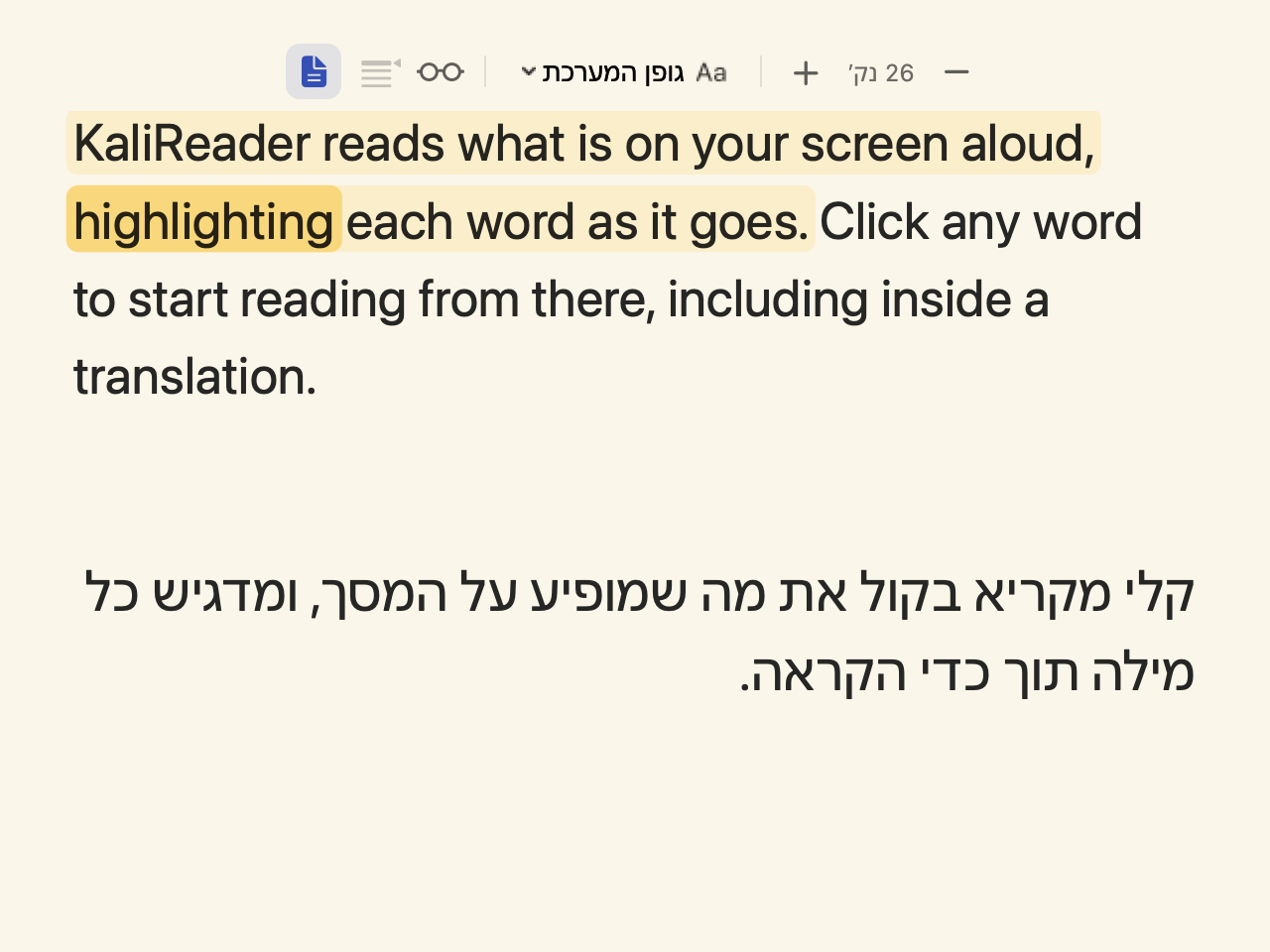
הגדלה ותוכנת הקראה. שילוב טבעי אצל כבדי ראייה: ההגדלה משמשת להתמצאות, למצוא חלון, ללחוץ על כפתור, לקרוא כותרת. תוכנת ההקראה משמשת לטקסט הארוך עצמו, שבו העיניים נחות והאוזניים עובדות. בקלי, חלונית הקריאה מציגה את הטקסט בגודל שבוחרים, והמילה הנקראת מודגשת בה, כך שאפשר לעקוב בלי להגדיל את כל המסך.
קורא מסך ותוכנת הקראה. משתמשי VoiceOver נתקלים לפעמים בסריקה או בתמונה של טקסט, שקורא המסך לא יכול לקרוא כטקסט. במק, ההודעות של קלי עצמה, מצב ושגיאות, מוכרזות ל-VoiceOver, כך שאפשר להפעיל אותה מהמקלדת לצד קורא המסך. אבל קורא המסך נשאר הכלי הראשי, וקלי היא תוספת לעמוד הבודד שהוא לא קורא. בפוסט יש VoiceOver במק. למה לשלם על תוכנת הקראה נפרדת? מובל מקרה כזה צעד אחר צעד.
הגדלה וקורא מסך בכלי אחד. Freedom Scientific מציעה את Fusion, שמשלב את JAWS ואת ZoomText, למי שעובר בין שני המצבים במהלך היום. זה מוצר בתשלום. וגם ב-NVDA, לפי המדריך של גרסה 2026.2, יש היום מגדלת מובנית למסך מלא, שנדלקת ב-NVDA+Shift+W.
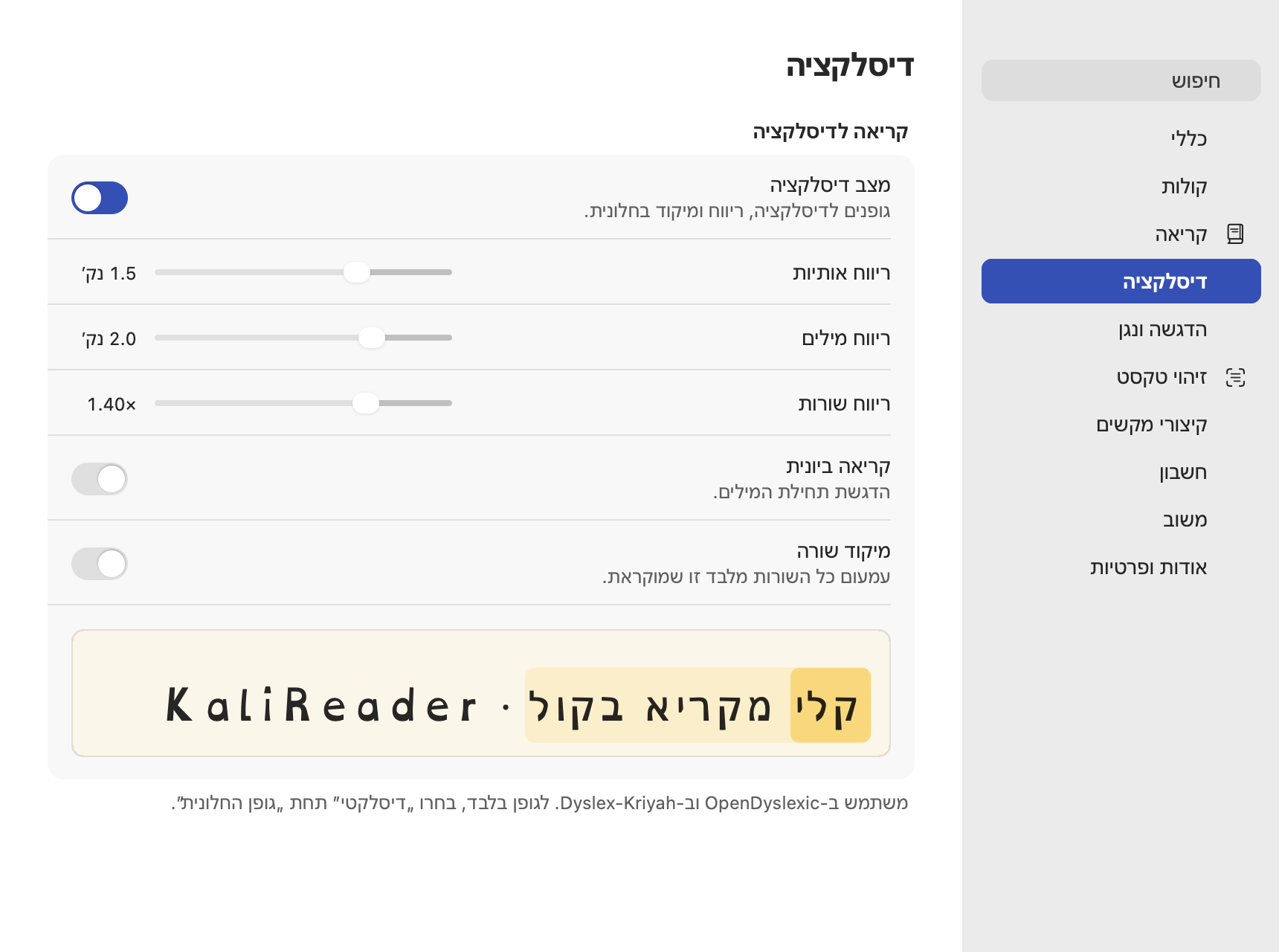
דיסלקציה והפרעת קשב. כאן בדרך כלל מספיקה תוכנת הקראה לבדה. מה שעוזר יותר מהקול הוא לעיתים הצורה של הטקסט: גופן מותאם, ריווח אותיות ומילים, ושורה אחת בפוקוס. בחלונית של קלי יש מצב דיסלקציה עם הכלים האלה. עוד על זה: דיסלקציה בגיל 30: מה באמת עוזר והפרעת קשב וקריאה ארוכה.
כמה דברים שכדאי לדעת לפני שבוחרים
- הכלים המובנים חינמיים ומספיקים להרבה אנשים. VoiceOver, Narrator, Zoom ו-Magnifier כבר במחשב. התחילו מהם.
- NVDA הוא קורא מסך מלא, בחינם, עם תמיכה בעברית בישראל. למי שלא רואה את המסך ועובד על ווינדוס, זו נקודת פתיחה טבעית.
- לקלי אין גרסה חינמית, אבל יש 3 ימי ניסיון חינם, בלי כרטיס אשראי. הקול הבסיסי כלול ללא הגבלה בכל מסלול. במק נדרשים שבב Apple (M1 ומעלה) ו-macOS 14 ומעלה, ובווינדוס מעבד x64 ו-Windows 10 (גרסה 1809) ומעלה. אין אפליקציה לטלפון.
- לפעמים מישהו אחר משלם. על הגופים שאפשר לפנות אליהם: מי מממן תוכנות הקראה בישראל.
אם אחרי הטבלה התשובה שלכם היא "תוכנת הקראה", ובמיוחד אם הרבה ממה שאתם קוראים הוא סריקות וצילומים, קראו על קלי רידר ועל המסלולים. אם התשובה היא "קורא מסך", התחילו מ-NVDA או מ-VoiceOver. זה הכלי הנכון.
מקורות
- About NVDA (NV Access) (נבדק ב־21 באוקטובר 2026)
- Download NVDA (NV Access) (נבדק ב־21 באוקטובר 2026)
- NVDA 2026.2 User Guide: Magnifier (NV Access) (נבדק ב־21 באוקטובר 2026)
- אתר הבית הישראלי של קורא המסך NVDA (נבדק ב־21 באוקטובר 2026)
- JAWS screen reader (Vispero / Freedom Scientific) (נבדק ב־21 באוקטובר 2026)
- VoiceOver User Guide for Mac (Apple Support) (נבדק ב־6 באוקטובר 2026)
- Turn VoiceOver on or off on Mac (Apple Support) (נבדק ב־6 באוקטובר 2026)
- Chapter 1: Introducing Narrator (Microsoft Support) (נבדק ב־6 באוקטובר 2026)
- Narrator, Appendix A: Supported languages and voices (Microsoft Support) (נבדק ב־6 באוקטובר 2026)
- Zoom in on the screen on Mac (Apple Support) (נבדק ב־6 באוקטובר 2026)
- Use Magnifier to make things on the screen easier to see (Microsoft Support) (נבדק ב־6 באוקטובר 2026)
- How to use Magnifier reading (Microsoft Support) (נבדק ב־6 באוקטובר 2026)
- ZoomText screen magnifier (Vispero / Freedom Scientific) (נבדק ב־21 באוקטובר 2026)
- Fusion: JAWS and ZoomText in one (Vispero / Freedom Scientific) (נבדק ב־21 באוקטובר 2026)
- Have your Mac speak text that's on the screen (Apple Support) (נבדק ב־21 באוקטובר 2026)
- Listen to or change how text appears in apps with Accessibility Reader on Mac (Apple Support) (נבדק ב־21 באוקטובר 2026)