מישהו בבית מגדיל את המסך עוד קצת. ואז עוד קצת. האותיות כבר ענקיות, ובכל זאת מכתב מקופת החולים לוקח רבע שעה ומשאיר עייפות. אם זה מוכר לכם, או להורה שאתם עוזרים לו, הפוסט הזה בשבילכם: למה ההגדלה מפסיקה לעזור, ומה עוד קיים במחשב חוץ ממנה.
למה ההגדלה מפסיקה לעזור בקריאה ארוכה
ניוון מקולרי גילי פוגע במרכז הרשתית, החלק שאחראי על הראייה המרכזית. עמותת לראות מסבירה את זה בפשטות: המחלה פוגעת ביכולת לקרוא, לנהוג ולזהות אנשים, אבל הרשתית ההיקפית נשארת ללא פגיעה (עמותת לראות). בית חולים הדסה מתאר את המקולה כאזור שמאפשר את הראייה החדה הדרושה לקריאה ולזיהוי פנים, ומוסיף שהראייה ההיקפית נשמרת גם בשלבים מתקדמים (הדסה). שירות הבריאות הבריטי מנסח את זה במשפט אחד: זה לא גורם לעיוורון מוחלט, אבל קריאה וזיהוי פנים נעשים קשים (NHS).
מה זה אומר בפועל מול מסך? ההגדלה עושה את האותיות גדולות יותר, אבל היא לא מזיזה אותן מהמקום שבו מסתכלים. המרכז נשאר המרכז. ולצד זה, ככל שמגדילים יותר, פחות מילים נכנסות למסך. עמוד רגיל הופך להרבה גלילות, והעין צריכה למצוא שוב ושוב את תחילת השורה. עמוד אחד ככה זה בסדר. עשרה עמודים זה מתיש.
חשוב לומר: כל שאלה על המצב עצמו, על טיפול או על מה מתאים לכם, שייכת לרופא העיניים או למרפאה לראייה ירודה. הפוסט הזה עוסק רק בשאלה מה אפשר לעשות במחשב.
מה מוצאים כשמחפשים עזרים
מי שמחפש "עזרים לליקויי ראייה" מקבל בעיקר ציוד: זכוכיות מגדלת, מערכות טלוויזיה במעגל סגור, פריזמות. אלה כלים טובים, ולכל אחד מהם יש מקום. אבל כמעט כולם עונים על אותה שאלה: איך להגדיל עוד. תוכנה שעונה על שאלה אחרת, איך לקרוא בלי להסתמך על מרכז שדה הראייה, כמעט לא מופיעה שם. שווה לדעת שהיא קיימת.
דרך אחרת: להקשיב, ולעקוב אחרי מילה אחת גדולה
קלי (KaliReader) היא תוכנה למחשב מק שמקריאה בקול את מה שעל המסך, בעברית ובאנגלית. היא לא צריכה טקסט "אמיתי": היא מזהה את האותיות מתוך מה שרואים, ולכן קוראת גם סריקה, צילום מסך, או קובץ PDF שאי אפשר לסמן בו כלום. מכתב סרוק מקופת החולים נקרא כמו כל דבר אחר (איך זה עובד עם PDF וסריקות).
בזמן ההקראה קורים שני דברים במקביל. ההדגשה זזה על הטקסט המקורי, מילה אחרי מילה, בקצב הדיבור. ובנוסף נפתחת חלונית קריאה שמציגה את אותו הטקסט בגופן גדול, ומדגישה בה את המילה הנאמרת.
זה הבדל מהותי לעומת הגדלה. במקום לסרוק שורה שלמה ולחפש בה, העין צריכה למצוא רק דבר אחד: כתם צבע אחד עם מילה אחת בתוכו, שזז לבד. הקול נושא את המשמעות, וההדגשה רק אומרת "כאן". ואם פספסתם משהו, לחיצה על כל מילה מתחילה את ההקראה ממנה.
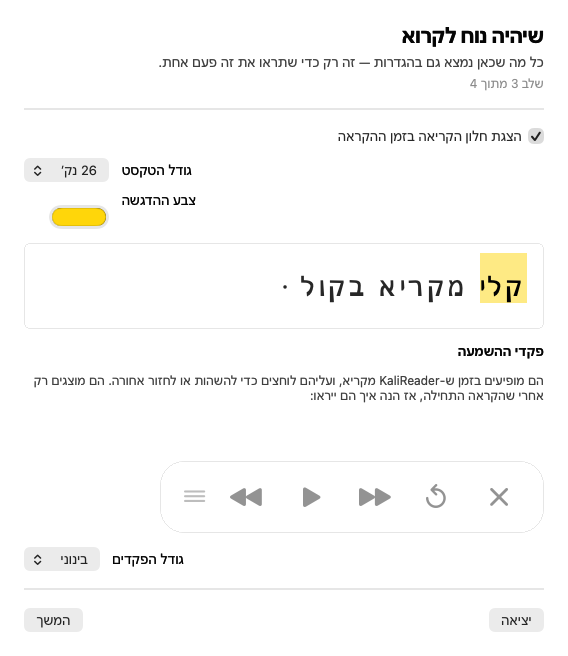
בצילום למעלה רואים את המסך שבו קובעים את זה: גודל הטקסט בחלונית (כאן 26 נקודות), צבע ההדגשה, ותצוגה מקדימה של הפקדים. פקדי ההשמעה הם שורת כפתורים צפה: השהיה והמשך, אחורה, קדימה, וסגירה. יש להם שלושה גדלים, קטן, בינוני וגדול. הגדול הוא יותר מפי שניים מהקטן, כך שאפשר לפגוע בו גם בלי לראות אותו בחדות. ומי שנוח לו יותר במקלדת, משהה וממשיך בקיצור מקשים.
דוגמה: מכתב סרוק של שני עמודים
נניח מכתב מקופת החולים שהגיע במייל כקובץ PDF סרוק. בהגדלה גדולה מספיק, כל עמוד הופך להרבה מסכים, ובכל מסך צריך למצוא מחדש את תחילת השורה. עם קלי פותחים את העמוד, לוחצים על קיצור מקשים אחד, והעמוד נקרא בקול מתחילתו. בחלונית הקריאה המילה הנאמרת מודגשת בגופן גדול. משפט לא נשמע ברור? לוחצים עליו ושומעים שוב. העמוד הבא, עוד לחיצה. הקריאה נמשכת בדיוק כמה זמן שלוקח לשמוע את המכתב, בלי לחפש שורות.
ניגודיות ומראה כהה
לחלק מהאנשים נוח יותר טקסט בהיר על רקע כהה, ופחות אור מהמסך. קלי עוקבת אחרי המראה שנבחר במק: כשהמחשב במראה כהה, גם חלונית הקריאה כהה, וההדגשה נשארת בולטת.
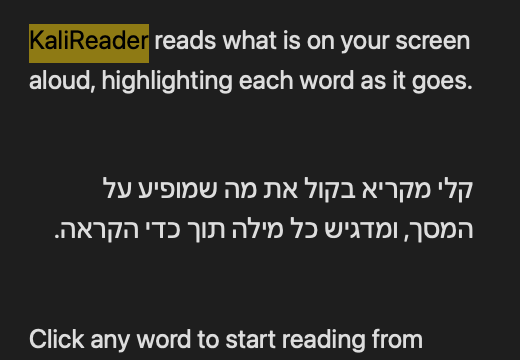
את צבע ההדגשה בוחרים לפי מה שנוח לעין שלכם, ואפשר לשנות אותו בכל רגע בהגדרות. ומי שהפעיל במק את הפחתת השקיפות, מקבל פקדים אטומים במקום זכוכית שקופה, בלי שום הגדרה נוספת.
מישהו מהמשפחה מגדיר פעם אחת
אצל הרבה משפחות השאלה הראשונה היא לא הקריאה, אלא ההתקנה. לכן ההגדרה הראשונית בנויה כך שבן או בת משפחה יעברו אותה פעם אחת, במקום, ואחר כך ההורה משתמש בלי לגעת בהגדרות.

ההגדרה עוברת דרך ארבעה מסכים קצרים, ובכל אחד כתוב מה הוא מבקש ולמה:
- הרשאה. מק דורש אישור להקלטת מסך, כי בלי זה התוכנה לא יכולה לראות את המסך. לוחצים על הכפתור, מאשרים בהגדרות המערכת, וזהו.
- קולות. בוחרים קול לעברית וקול לאנגלית, ומשמיעים דוגמה של כל אחד לפני שמחליטים. קול המכשיר עובד בלי אינטרנט ובלי הגבלה. קולות הענן, הטבעיים יותר, נכללים במנוי.
- קריאה נוחה. גודל הטקסט, צבע ההדגשה וגודל הפקדים. זה המסך מהצילום למעלה.
- קיצורי המקשים. רואים אותם, ואפשר לשנות במקום.
מי שרוצה לעבור על זה שוב מאוחר יותר, מוצא בתפריט "הגדרה מחדש…". וכשהאינטרנט נופל באמצע, קלי עוברת לבד לקול המכשיר וממשיכה לקרוא, ומודיעה על כך בקצרה. לא צריך לעשות כלום.
אחרי ההגדרה, השימוש היומיומי הוא קיצור מקשים אחד: הקראת כל המסך, או הקראת אזור שמסמנים עם העכבר. מי שמכיר את ההקראה המובנית במערכת ההפעלה ותוהה מה ההבדל, ימצא תשובה בקוראי מסך מובנים מול תוכנת הקראה ייעודית.
מה קלי לא עושה
כדאי להגיד את זה ברור, כי אתם עומדים להחליט על משהו שקשור לראייה.
קלי היא לא מגדלת. היא לא מגדילה את המסך ולא מחליפה את ההגדלה המובנית במק, שנמצאת בהגדרות הנגישות של המערכת (הסבר של Apple). היא נותנת דרך אחרת לקרוא, לא זכוכית מגדלת טובה יותר.
היא לא מחליפה בדיקה במרפאה לראייה ירודה. במרפאה כזו בודקים מה נשאר מהראייה ומתאימים עזרים באופן אישי. תוכנה היא אחד הכלים, לא במקום הבדיקה.
היא לא תמיד מדויקת על סריקה גרועה. טקסט עקום, מטושטש או בגופן מוזר יוצא לפעמים עם שגיאות. למה זיהוי טקסט בעברית קשה מסביר את זה בהרחבה.
היא צריכה מחשב. התוכנה עובדת על מק עם שבב Apple ועל מחשבי Windows, ולא בטלפון או בטאבלט. סקירה מלאה של מה שהיא עושה נמצאת בקורא מסך בעברית למק.
מאיפה מתחילים
אם הגדלה כבר לא מספיקה לקריאה ארוכה, שווה לנסות את הדרך השנייה: להקשיב, ולתת לעין לעקוב אחרי מילה אחת גדולה. הורידו את קלי והגדירו אותה פעם אחת, לבד או עם מישהו מהמשפחה. פרטי המסלולים נמצאים בעמוד המחירים, ומי שבודק אפשרויות מימון ימצא סיכום במי מממן תוכנות קריאה בישראל.
מקורות
- ניוון מקולרי גילי (AMD), עמותת לראות (נבדק ב־5 באוגוסט 2026)
- ניוון מקולרי גילי, בית חולים הדסה (נבדק ב־5 באוגוסט 2026)
- Age-related macular degeneration (AMD), NHS (נבדק ב־5 באוגוסט 2026)
- Zoom in on your Mac screen, Apple Support (נבדק ב־5 באוגוסט 2026)