יש לכם מסמך על המסך ואתם רוצים לשמוע אותו. אולי זה מכתב שסרקתם, אולי צילום של דף מספר ששלחו לכם בוואטסאפ, אולי צילום מסך של הודעה, או PDF שמישהו נעל. אתם מנסים לסמן את הטקסט, ושום דבר לא קורה. מקישים ⌘A, והכול נשאר כמו שהיה. מפעילים את ההקראה המובנית של המק, והיא שותקת.
זה לא באג ולא טעות שלכם. זה ההבדל בין טקסט לבין תמונה של טקסט, וברגע שמבינים אותו, הפתרון פשוט.
טקסט ותמונה של טקסט: ההבדל שמשתיק את ההקראה
מסמך שהוקלד במחשב מכיל אותיות. המחשב יודע שכתוב שם „שלום”, ולכן אפשר לסמן את המילה, להעתיק אותה, לחפש אותה ולהקריא אותה.
סריקה, צילום או צילום מסך הם משהו אחר לגמרי: רשת של נקודות צבע. בשביל המחשב אין שם מילים, יש רק פיקסלים כהים ובהירים. זו הסיבה ש‑⌘A לא מסמן כלום בעמוד סרוק, ושהעכבר לא הופך לסמן טקסט מעל תמונה.
כלי ההקראה המובנים של macOS עובדים על אותיות שהמערכת מכירה. לפי המדריך של Apple, ההקראה מתחילה בקיצור מקשים (ברירת המחדל Option‑Esc), ואם לא סימנתם טקסט, המערכת מקריאה את „פריטי הטקסט הזמינים בחלון”. בעמוד סרוק אין פריטי טקסט, ולכן אין מה להקריא. ל‑Apple יש גם יכולת שמזהה טקסט בתוך תמונות, Live Text, אבל ברשימת השפות שלה בדף התכונות של macOS מופיעות אנגלית, צרפתית, גרמנית, איטלקית, פורטוגזית וסינית. עברית לא נמצאת שם.
הגשר בין תמונה לטקסט נקרא זיהוי תווים אופטי, או OCR. ויקיפדיה מגדירה אותו כ„טכנולוגיה להמרת תמונה, טקסט מודפס וכתב יד שנסרקו על ידי סורק, למסמך תמליל ממוחשב”. בלי השלב הזה, שום תוכנת הקראה לא יכולה לעשות דבר עם סריקה. אם מעניין אתכם למה דווקא עברית קשה לזיהוי, כתבנו על זה בנפרד: למה OCR בעברית קשה.
איך קלי עוקף את זה: קריאת הפיקסלים שעל המסך
קלי (KaliReader) לא מחפש טקסט בתוך הקובץ. הוא מצלם את מה שמופיע על המסך, מזהה בו את הטקסט, ומקריא. כפי שמסך ההרשאות של האפליקציה מסביר, KaliReader קורא את הפיקסלים שעל המסך, ולכן macOS מתייחס אליו כאל מקליט מסך ומבקש הרשאת „הקלטת מסך” פעם אחת.
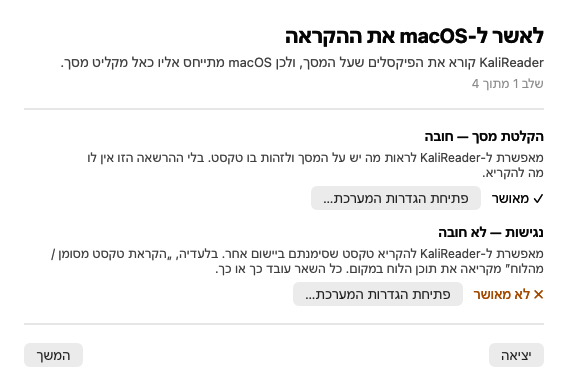
המשמעות פשוטה: לא משנה מאיפה הטקסט הגיע. PDF סרוק, תמונה, צילום מסך, סרטון מושהה, או אפליקציה שלא חושפת את הטקסט שלה. אם אתם רואים אותו על המסך, אפשר להקריא אותו.
הזיהוי עצמו נעשה כברירת מחדל על המק שלכם, בלי אינטרנט, על ידי מנוע הקוד הפתוח Tesseract עם נתוני עברית ואנגלית שמגיעים עם האפליקציה. אין מה להתקין ואין מה להגדיר. מי שרוצה דיוק גבוה יותר בעברית יכול לעבור בהגדרות לזיהוי פרימיום שרץ בענן. על שני המסלולים בהמשך.
צעד אחר צעד: מסריקה להקראה
כך זה נראה בפועל, במילים של האפליקציה עצמה:
-
פתחו את המסמך על המסך בכל תוכנה שנוחה לכם: תצוגה מקדימה, דפדפן, וואטסאפ, תיקיית תמונות. הגדילו את התצוגה כך שהאותיות יהיו בגודל נוח לקריאה. זה חשוב יותר ממה שנדמה, וניגע בזה בהמשך.
-
הקישו ⇧⌘E, או לחצו על סמל KaliReader בשורת התפריטים ובחרו „הקראת אזור…”. המסך מתעמעם ומופיעה ההנחיה „גררו כדי לבחור את האזור להקראה. Esc לביטול.”
-
גררו מלבן סביב הפסקה או העמוד שאתם רוצים לשמוע. לרגע תראו את ההודעה „מזהה טקסט…”.
-
ההקראה מתחילה. במקביל נפתחת חלונית הקריאה (מופעלת כברירת מחדל), שמציגה את הטקסט שזוהה בגופן גדול וניתן לכוונון, ומדגישה כל מילה בזמן שהיא נאמרת. לחיצה על מילה מתחילה את ההקראה ממנה.
-
שלטו בהקראה מפקדי ההשמעה הצפים שמופיעים בזמן ההקראה: „המשפט הקודם”, „המשפט הבא”, „השהיה”, „מהתחלה” ו„עצירה וסגירה”. אפשר לגרור אותם לכל מקום, לשנות את גודלם בצביטה או לבחור בהגדרות בין קטן, בינוני וגדול. ⇧⌘Space משהה וממשיך, מכל אפליקציה.
-
עמוד שלם? במקום לגרור, הקישו ⇧⌘R, „הקראת כל המסך”. אם הטקסט באנגלית ואתם רוצים לשמוע אותו בעברית, ⇧⌘T, „תרגום אזור…”, מסמן אזור באותה צורה, מתרגם ומקריא.
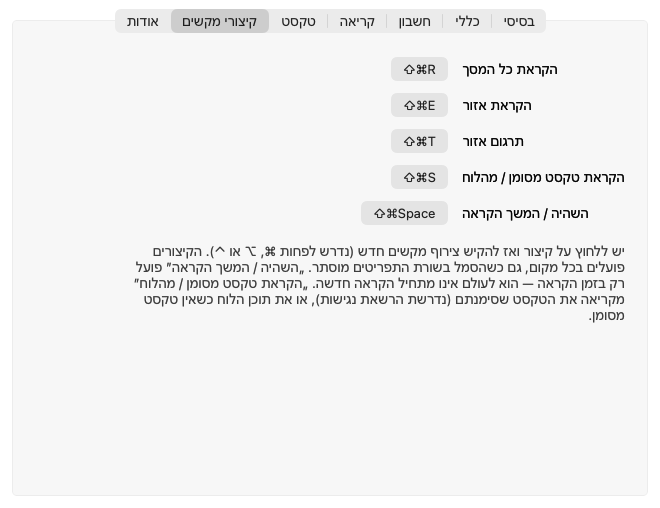
הקיצורים פועלים בכל מקום, גם כשהסמל בשורת התפריטים מוסתר, ואפשר להחליף כל אחד מהם בהגדרות אם הוא מתנגש עם משהו שאתם כבר משתמשים בו.
ומה אם פתחתם את הקובץ דרך „פתיחת מסמך…”?
ל‑KaliReader יש גם דרך שנייה לקרוא מסמכים, דרך התפריט „פתיחת מסמך…”, שמקבלת קובצי PDF, EPUB ו‑DOCX ומקריאה אותם עמוד אחר עמוד. הדרך הזו כלולה במסלולים הגבוהים, ופרטיה בעמוד המחירים. היא מצוינת לקובץ שיש בו טקסט אמיתי, אבל היא קוראת את הטקסט שבתוך הקובץ, ולכן על סריקה היא תעצור עם הודעה ברורה: „אין טקסט קריא. עמודים סרוקים או עמודי תמונה בלבד אינם נקראים כך”, והיא תפנה אתכם ל„הקראת אזור” על העמוד. גם PDF מוגן בסיסמה לא ייפתח כך, אבל אם הוא מוצג על המסך, „הקראת אזור” קוראת אותו כרגיל, כי היא לא נוגעת בקובץ בכלל.
מה משפיע על הדיוק
זיהוי טקסט הוא ניחוש מושכל, ותמונה טובה מובילה לניחוש טוב. שלושה דברים עושים את רוב ההבדל.
איכות הסריקה או הצילום
התיעוד של Tesseract, המנוע שרץ על המק שלכם, מפרט מה עוזר לו: הוא עובד הכי טוב על תמונות ברזולוציה של 300 dpi לפחות, על טקסט כהה על רקע בהיר, ועל עמוד ישר. סריקה עקומה פוגעת משמעותית בחלוקה לשורות, ורעש בתמונה מקשה על קריאת האותיות. במילים פשוטות: סרקו ברזולוציה סבירה, יישרו את הדף, ואם צילמתם בטלפון, צלמו באור טוב ובלי צל של היד.
גודל האותיות על המסך
זה הכלי הזול ביותר שיש לכם, ורוב האנשים לא משתמשים בו. KaliReader מזהה את הפיקסלים כפי שהם מוצגים, לא את הקובץ המקורי. אות שמוצגת קטנה היא כמה פיקסלים בודדים; אותה אות אחרי הגדלת התצוגה היא פי כמה יותר פיקסלים, ויש למנוע הרבה יותר מה לעבוד איתו. לכן לפני שמסמנים אזור, כדאי להגדיל את המסמך (⌘+ ברוב התוכנות) עד שהשורות נראות גדולות ונוחות, גם אם זה אומר להקריא את העמוד בשניים או שלושה חלקים.
עברית ואנגלית באותו עמוד
מסמכים ישראליים מערבבים: משפט בעברית, שם מוצר באנגלית, מספרים, ואז שוב עברית. המנוע שבמכשיר מוגדר לעברית ולאנגלית יחד, כך שאין צורך לבחור שפה לפני כל הקראה, וסדר הקריאה מטפל בשני הכיוונים. כשהעברית היא העיקר והדיוק חשוב, יש בלשונית „טקסט” בהגדרות אפשרות שנייה: זיהוי פרימיום, שרץ בענן ומיועד לדיוק גבוה יותר בעברית. הוא כלול במסלולים פלוס ומורחב ונמדד לפי עמודים, ואם קריאה בענן נכשלת או שנגמרה המכסה, KaliReader חוזר אוטומטית לזיהוי במכשיר.
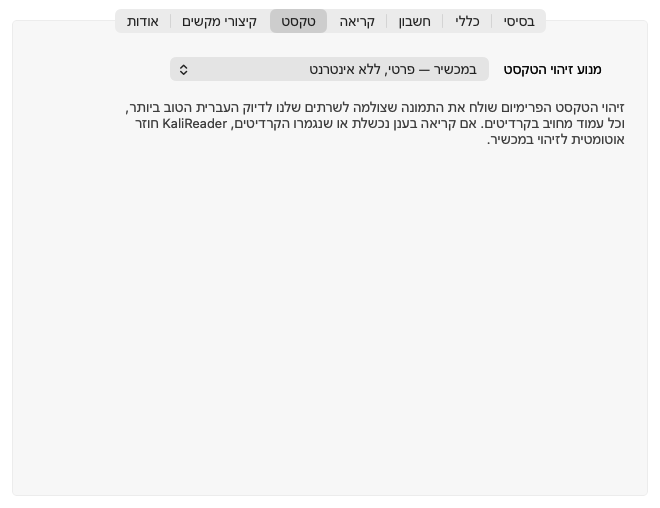
שווה לדעת מה ההבדל מבחינת פרטיות: הזיהוי במכשיר משאיר הכול על המק שלכם. הזיהוי בענן שולח את התמונה שצולמה לשרתים שלנו, וזה כולל כל מה שהיה באזור שסימנתם. ההגדרה מוצגת בבירור באפליקציה, ואפשר להחליף בכל רגע.
מה עדיין קשה
כדאי לצאת מנקודת הנחה נכונה: אף זיהוי טקסט אינו מושלם, ומילה פה ושם עלולה להתפספס גם בסריקה טובה. בדיוק בשביל זה חלונית הקריאה מציגה את מה שזוהה, כך שאפשר לראות איפה נפל משהו וללחוץ על מילה כדי לשמוע שוב מאותו מקום.
יש מקרים שבהם עדיף לא לצפות להרבה. כתב יד הוא הבולט שבהם: כפי שמציינת ויקיפדיה, תוכנות OCR מתמודדות היטב עם טקסט מודפס ורק לעיתים רחוקות עם כתב יד, וגם המנוע של KaliReader בנוי לדפוס. טקסט קטן מאוד, כמו הערות שוליים או תנאי שימוש בגופן זעיר, עלול לצאת משובש אם מקריאים אותו כפי שהוא; הגדלה לפני הסימון פותרת את רוב המקרים. גופנים מעוצבים או כותרות מסוגננות מזוהים פחות טוב מטקסט רגיל. ואם באזור שסימנתם לא היה טקסט בכלל, תקבלו הודעה קצרה, „לא נמצא טקסט קריא”, ואפשר פשוט לנסות שוב עם מלבן אחר.
עוד פרט קטן שכדאי להכיר: עם הקולות שבמכשיר, ההדגשה בחלונית עוקבת אחרי כל מילה. עם קולות הפרימיום מהענן, הטקסט מוצג אבל ההדגשה לא מתקדמת יחד עם הקול. אם המעקב אחרי המילה חשוב לכם, הקולות שבמכשיר הם הבחירה הנכונה למסמכים סרוקים.
בשורה התחתונה
אם אפשר לראות את זה על המסך, אפשר להקריא את זה. סריקה, צילום מסך, תמונה של דף או PDF נעול: הקישו ⇧⌘E, גררו מלבן, והקשיבו. הגדילו קודם את התצוגה, בחרו בהגדרות את מנוע הזיהוי שמתאים לכם, ותנו לחלונית הקריאה להראות לכם מה זוהה.
רוצים לראות איך זה מתחבר לשאר היכולות? קראו על קלי כקורא מסך עברי למק, ועל ההבדל בינו לבין ההקראה המובנית של מערכת ההפעלה. וכשאתם מוכנים לנסות, הורידו את KaliReader או עברו על המסלולים.
מקורות
- Apple: Have your Mac speak text that's on the screen (נבדק ב־29 ביולי 2026)
- Apple: macOS feature availability (Live Text languages) (נבדק ב־29 ביולי 2026)
- ויקיפדיה: זיהוי תווים אופטי (נבדק ב־29 ביולי 2026)
- Tesseract: Improving the quality of the output (נבדק ב־29 ביולי 2026)
- Tesseract OCR (GitHub) (נבדק ב־29 ביולי 2026)