השאלה מגיעה כמעט תמיד באותו ניסוח: „יש במק קורא מסך מובנה, בחינם. למה שאשלם על עוד אחד?" זו שאלה טובה, ולפעמים התשובה הישרה היא שבאמת לא צריך. הכול תלוי במה אתם מנסים לקרוא, ובאיך אתם קוראים.
מה הכלים המובנים עושים טוב
VoiceOver הוא, כלשון אפל, "the screen reader built into macOS". מדליקים אותו ב־Command-F5, ומאותו רגע המחשב כולו נשלט מהמקלדת: מעבר בין אפליקציות, פתיחת תפריטים, דפדוף באתרים לפי כותרות ואזורים, ושמיעה של הפריט שהסמן עומד עליו. המדריך של אפל מקדיש לזה פרקים שלמים, עם רוטור, בוחר פריטים וניווט מהיר בדפי אינטרנט. למי שאינו רואה את המסך, זה הכלי, ואין לו תחליף. גם לא KaliReader.
Speak selection הוא כלי אחר, צנוע יותר, שיושב תחת Read & Speak בהגדרות הנגישות. מסמנים טקסט, לוחצים Option-Esc, והמק מקריא. לפי הדף של אפל, כשלא סימנתם דבר הוא מקריא את פריטי הטקסט הזמינים בחלון הנוכחי. אפשר לבקש שיסמן מילים, משפטים או את שניהם תוך כדי הקראה, ולהציג בקר קטן לעצירה ולשינוי מהירות. עברית מופיעה ברשימת השפות של Read & Speak בדף הזמינות של אפל, ולכן הקול העברי של אפל, כרמית, כבר נמצא אצלכם בלי להתקין דבר.
ואם אתם על ווינדוס: Narrator הוא המקבילה. לפי מיקרוסופט הוא נועד למי שעיוור או כבד ראייה, קורא ומפעיל את מה שעל המסך, טקסט וכפתורים, ומודלק ב־Windows+Ctrl+Enter. לפי אותו מדריך יש לו היום גם תיאור תמונות, כולל טקסט ומספרים שבתוכן, במחשבי Copilot+ ובהרחבה דרך Copilot. ההיגיון שבהמשך תקף גם לו, אבל הפוסט הזה עוסק במק.
איפה הם משתתקים
לכלים האלה יש הנחת יסוד משותפת: שהטקסט קיים כטקסט. שהאפליקציה מוסרת למערכת מילים, כפתורים ושדות, והמערכת מקריאה אותם. זה נכון לרוב מה שעל המסך, ולא נכון לכמה מהדברים שהכי חשוב לקרוא:
- עמוד שסרקתם, או צילמתם בטלפון.
- קובץ PDF שנולד מסריקה, שבו אי אפשר לסמן אף מילה.
- צילום מסך ששלחו לכם בוואטסאפ.
- טקסט שמצויר על קנבס, במשחק, בסרטון, או באפליקציה שפשוט לא מוסרת את הטקסט שלה.
בשביל המערכת כל אלה הם תמונה. אין מה לסמן, ולכן ל־Speak selection אין מה להקריא. VoiceOver יודע לתאר תמונות באפליקציות ובאתרים (VO-Shift-L, לפי הדף של אפל), אבל בעמוד ההגדרות של VoiceOver Recognition למק לא מופיעה אפשרות של זיהוי טקסט. ו־Live Text, שמאפשר להעתיק טקסט מתוך תמונה ב־Preview וב־Photos, זמין לפי דף הזמינות של אפל ברשימת שפות שעברית אינה בה.
יש גם פער שני, שקט יותר. מי שרואה קצת, או שקורא בקושי (דיסלקציה, קשב), לא צריך שיתארו לו כפתורים. הוא צריך שהעין תדע איפה הקול נמצא. Speak selection מסמן מילים, אבל במקומן ובגודל שבו הודפסו. מה שחסר הוא חלון גדול, בגופן נוח, שבו המילה הנוכחית מודגשת ואפשר ללחוץ על כל מילה ולהתחיל ממנה מחדש.
שני סוגי כלים, לא שני מתחרים
קורא מסך לעיוורים עובד על מה שהאפליקציה מוסרת: מבנה, כפתורים, שדות, טקסט. עוזר קריאה לכבדי ראייה ולדיסלקטים עובד על מה שנראה: הוא מצלם את הפיקסלים, מזהה בהם טקסט (OCR) ומקריא. קלי (KaliReader) שייך לסוג השני, וזה מסביר גם את ההרשאות שהוא מבקש בהתקנה. הקלטת מסך היא חובה, כי בלעדיה אין לו מה להקריא. נגישות היא רשות, ונועדה לדבר אחד: להקריא טקסט שסימנתם באפליקציה אחרת. בלעדיה, אותו קיצור מקריא את מה שהעתקתם ללוח.

אותו עמוד סרוק, שלוש דרכים
ניקח מקרה שקורה לכולם: מכתב מקופת החולים שהגיע במייל כקובץ PDF של שני עמודים סרוקים. פותחים אותו ב־Preview.
עם VoiceOver. הוא מקריא את הפריט שהסמן שלו עומד עליו: כפתור, תפריט, שדה. גוף המכתב הוא תמונה. אפשר לבקש עליה תיאור ב־VO-Shift-L. איזה תיאור מתקבל על מכתב סרוק בעברית לא נבדק לצורך הפוסט הזה, ולכן לא נטען כאן דבר.
עם Speak selection. לוחצים Option-Esc. לא סימנתם טקסט, כי במסמך סרוק אין מה לסמן, ולפי אפל במצב כזה מוקראים פריטי הטקסט הזמינים בחלון. גוף המכתב אינו פריט טקסט. אפשר לנסות את Live Text כדי להעתיק מתוך התמונה, אבל עברית אינה ברשימת השפות שלו.
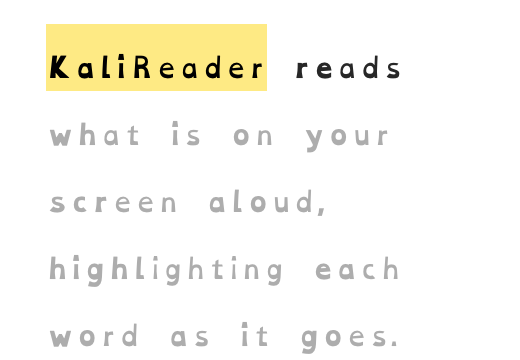
עם KaliReader. לוחצים ⌘⇧E (הקראת אזור) ומותחים מלבן סביב הפסקה הראשונה, או ⌘⇧R להקראת כל המסך. האפליקציה מצלמת את האזור, מזהה את הטקסט על המכשיר עצמו (מנוע זיהוי לעברית ולאנגלית מגיע בתוך האפליקציה, בלי התקנות), מסדרת את סדר הקריאה כשעברית ואנגלית מתערבבות באותה שורה, ומנקדת לפני ההקראה. כרמית מתחילה לקרוא, ההדגשה על המסך עוקבת אחרי המילה הנאמרת, ובחלונית הקריאה אותו טקסט מופיע בגודל שתבחרו. פספסתם משפט? לוחצים על מילה, ומשם ממשיכים. ⌘⇧Space עוצר וממשיך. את הקיצורים אפשר לשנות בהתקנה או בהגדרות.
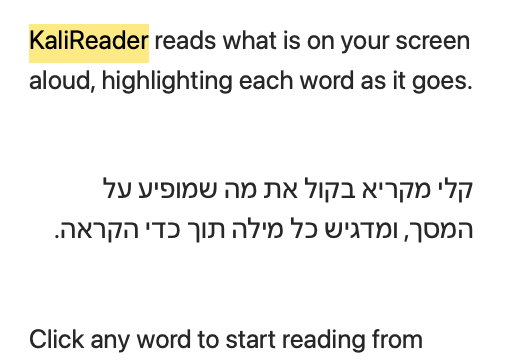
אם קופת החולים כתבה גם באנגלית, זה לא משנה כלום: שני הכיוונים מזוהים ונקראים כסדרם. ואם הקובץ דווקא כן היה טקסט אמיתי? KaliReader פותח מסמכים ישירות, ואם עמוד מתגלה כסרוק, הוא אומר זאת במפורש ומציע לעבור להקראת אזור.
לקוראים עם דיסלקציה יש בחלונית גם מצב משלה: גופנים לדיסלקציה לעברית וללטינית, ריווח רחב יותר בין אותיות, מילים ושורות, ומיקוד.
בתוך המנוי יש לכל שלב שני מסלולים. זיהוי טקסט וקול על המכשיר: פרטיים, בלי אינטרנט, בלי הגבלה. זיהוי פרימיום בענן, שנותן את העברית המדויקת ביותר, וקולות ענן טבעיים יותר: נמדדים לפי מה שהוקרא. כשאין חיבור, או כשהמכסה נגמרת, האפליקציה חוזרת לבד למסלול המקומי וממשיכה. הפרטים בעמוד המחירים.
מתי משתמשים במה
- לנווט בין אפליקציות, תפריטים, טפסים ואתרים בלי לראות את המסך: VoiceOver. KaliReader לא מחליף אותו ולא מנסה.
- להקריא פסקה שסימנתם במסמך או באתר, בקול של אפל: Speak selection מספיק. אם זה כל מה שאתם צריכים, אין סיבה לשלם.
- להקריא סריקה, צילום, צילום מסך או PDF בלי שכבת טקסט, וכל אפליקציה שלא מוסרת את הטקסט שלה: KaliReader.
- לקרוא עם העיניים ועם האוזניים יחד, במילה מודגשת, בגופן גדול או בגופן לדיסלקציה, עם אפשרות לחזור מכל מילה: KaliReader.
- להבין קטע בשפה זרה: KaliReader מזהה, מתרגם לעברית ומקריא (⌘⇧T, תרגום אזור).
הם חיים יחד
אין כאן בחירה של אחד מהשניים. VoiceOver יכול להישאר דלוק לניווט, ו־KaliReader מקריא את מה שהוא לא רואה. ההודעות של KaliReader עצמו, מצב ושגיאות, מוכרזות לקורא המסך של המערכת, כך שגם מי שעובד עם VoiceOver כל היום יכול להפעיל אותו מהמקלדת. ומי שרואה, אבל מתעייף מלקרוא, כנראה לא ידליק את VoiceOver בכלל. הוא רק רוצה שהעמוד הסרוק ייקרא, ושהמילה תודגש.
עוד על מה שמאחורי זה: למה OCR בעברית קשה, איך מקריאים PDF, סריקה או צילום מסך בעברית, ומה קלי עושה כקורא מסך עברי למק. אם הקריאה קשה בגלל דיסלקציה או ניוון מקולרי, יש פוסט נפרד על דיסלקציה במבוגרים ועל קריאה במחשב עם ניוון מקולרי.
אז למה לשלם? לא כדי להחליף את מה שכבר יש במק, אלא בשביל הדף שהוא לא יכול לקרוא. אם יש לכם ערימה כזו, הורידו את KaliReader והתחילו מהסריקה הכי גרועה שיש לכם. אם אין, Speak selection ו־Command-F5 כבר מחכים לכם, ועל זה אפל לא מבקשת כלום.
מקורות
- VoiceOver User Guide for Mac (Apple Support) (נבדק ב־11 בספטמבר 2026)
- Turn VoiceOver on or off on Mac (Apple Support) (נבדק ב־11 בספטמבר 2026)
- Change VoiceOver Recognition settings in VoiceOver Utility on Mac (Apple Support) (נבדק ב־11 בספטמבר 2026)
- Have your Mac speak text that's on the screen (Apple Support) (נבדק ב־11 בספטמבר 2026)
- macOS Feature Availability (Apple) (נבדק ב־11 בספטמבר 2026)
- Interact with text in a photo using Live Text in Preview on Mac (Apple Support) (נבדק ב־11 בספטמבר 2026)
- Chapter 1: Introducing Narrator (Microsoft Support) (נבדק ב־11 בספטמבר 2026)
- Complete guide to Narrator (Microsoft Support) (נבדק ב־11 בספטמבר 2026)