מי שמקליד "תוכנת הקראה בחינם" רוצה לדעת דבר אחד: האם אפשר להסתדר בלי לשלם. התשובה הישרה היא שלעיתים קרובות כן. במחשב שכבר יושב אצלכם בבית יש לפחות כלי אחד שמקריא עברית, ולפעמים שניים או שלושה. לחלק גדול מהאנשים הם מספיקים, ואין שום סיבה לשלם.
הפוסט הזה עובר על כל אחד מהם: מה הוא קורא טוב, האם העברית שלו מתועדת אצל היצרן, ואיפה הוא נעצר. כל מה שנכתב כאן על כלי של חברה אחרת לקוח מדפי התיעוד של אותה חברה, ונבדק ב-21 באוקטובר 2026. במקום שבו התיעוד שותק, כתבנו שהוא שותק, ולא ניחשנו.
בדיקה של שתי שניות לפני הכול
פתחו את הדבר שאתם הכי צריכים לשמוע, ונסו לסמן בעכבר מילה אחת.
- המילה מסתמנת? הטקסט קיים כטקסט, ורוב הכלים החינמיים יקריאו אותו.
- שום דבר לא מסתמן, או שכל העמוד נצבע כמו תמונה? זה עמוד סרוק, צילום, צילום מסך או טקסט שמצויר בתוך תמונה. בשביל רוב הכלים שבהמשך אין שם מילים בכלל.
הבדיקה הזו לבדה מכריעה את רוב השאלה. מי שקורא בעיקר אתרים, מיילים ומסמכי Word, כנראה יסתדר בחינם. מי שהחומר שלו מגיע כסריקות, כמו מקראות מהאוניברסיטה, מכתבים מהקופה או דפי עבודה מצולמים, ייתקע מהר. על המקרה הזה יש פוסט נפרד: איך להקריא PDF סרוק, צילום מסך או תמונה בעברית.
Microsoft Edge: הקראה בקול באתרים ובקובצי PDF
למי שקורא הרבה ברשת, זה כנראה הכלי החינמי הראשון לנסות. לפי מיקרוסופט, מפעילים אותו בקיצור Ctrl+Shift+U, או בלחיצה ימנית על טקסט שסימנתם. הוא קורא גם קובצי PDF שנפתחים בדפדפן, ומאפשר לבחור קול ולשנות מהירות.
עברית מתועדת: בטבלת השפות של מיקרוסופט, השורה של עברית מסומנת "Yes" גם בהקראת דפי אינטרנט וגם בהקראת PDF ב-Edge. באותה טבלה, לעברית יש ריווח שורות, צבעי עמוד, מיקוד שורה ותרגום, אבל אין חלוקה להברות ואין סימון חלקי דיבר. את מצב הקריאה המלא (Immersive Reader) פותחים ב-F9, ושם אפשר להגדיל טקסט, לרווח אותו ולהתמקד בשורה אחת, שלוש או חמש בכל פעם. לפי עמוד התכונה של Edge, ההקראה עובדת גם בלי אינטרנט, אבל עם מעט קולות בלבד. ולפי מרכז הלמידה של Edge, בזמן ההקראה המסך מתעמעם מעט והמילים מודגשות כשהן נקראות.
איפה זה נגמר:
- רק בתוך הדפדפן. מסמך שפתוח ב-Word, הודעה באפליקציה אחרת או חלון של תוכנה אחרת אינם בתחום שלו.
- בדפי התמיכה של מיקרוסופט שקראנו לא מצאנו התייחסות לקובצי PDF סרוקים. בסריקה אין שכבת טקסט, ולכן אין מה לסמן.
Windows: Narrator, קורא המסך המובנה
Narrator מגיע עם כל מחשב Windows ומודלק ב-Windows+Ctrl+Enter. מיקרוסופט מתארת אותו ככלי לעיוורים ולכבדי ראייה, שמאפשר להפעיל את המחשב בלי עכבר. הוא מקריא טקסט וכפתורים, ומאפשר לקרוא לפי עמוד, פסקה, שורה, משפט, מילה או תו.
עברית מתועדת, בהיקף מצומצם: בנספח השפות של Narrator, לעברית יש קול גברי אחד, אסף, ואין קול נשי. ברשימת הקולות הטבעיים (natural voices) של Narrator עברית לא מופיעה.
איפה זה נגמר: Narrator הוא קורא מסך, כלומר הוא מדבר את כל מה שקורה במחשב. למי שרואה את המסך ורק רוצה לשמוע פסקה, זה כלי כבד. וכמו Edge, הוא עובד על טקסט שהאפליקציה מוסרת לו, לא על תמונה של טקסט.
הקראה בקול במק: Speak selection ו-VoiceOver
במק יש שני כלים מובנים. Speak selection נמצא בהגדרות המערכת תחת Accessibility ואז Read & Speak. לפי אפל, מסמנים טקסט ולוחצים Option-Esc, ואפשר לבקש שהמק יסמן מילים, משפטים או את שניהם בזמן ההקראה. VoiceOver הוא, כלשון אפל, קורא המסך המובנה של macOS. בדף זמינות התכונות של אפל, עברית מופיעה ברשימת השפות של VoiceOver, Live Speech ו-Read & Speak. ברשימת השפות של Live Text, זיהוי הטקסט מתוך תמונות, היא לא מופיעה.
מה זה אומר בפועל, איפה כל אחד מהם משתתק, ואותו מכתב סרוק מובל דרך שלושה כלים צעד אחר צעד, כבר כתבנו בפירוט: יש VoiceOver במק. למה לשלם על תוכנת הקראה נפרדת?
NVDA: קורא מסך חינמי לווינדוס, עם קהילה ישראלית
NVDA הוא קורא מסך בקוד פתוח, לעיוורים ולכבדי ראייה. לפי NV Access, הארגון שמפתח אותו, ההורדה חינמית לכל אחד (התרומה רשות), והוא רץ על Windows 10 ו-Windows 11 בגרסת 64 ביט. לפי אותו עמוד יש בו גם זיהוי טקסט (OCR) מובנה לקובצי PDF ולגרפיקה שאינם נגישים. בדפים שקראנו לא מצוין אם הזיהוי הזה תומך בעברית.
לישראלים יש כאן יתרון אמיתי: אתר בית ישראלי, nvaccess.org.il, שלפיו המרכז לעיוור בישראל יזם את התרגום לעברית, וקרנות הביטוח הלאומי מממנות את התרגום, המדריכים, האתר ותמיכה טלפונית. לגבי הקול, האתר מסביר שאפשר להפעיל ב-NVDA את אסף, הקול העברי החינמי של מיקרוסופט שמובנה ב-Windows. בעמוד שאלות ותשובות ישן באותו אתר מוזכר שמנוע דיבור מסחרי עולה כ-90 אירו.
איפה זה נגמר: NVDA בנוי לניווט בלי לראות את המסך, בקיצורי מקלדת שצריך ללמוד. למי שרואה ורוצה רק שיקריאו לו, זה כלי חזק מדי ולא נוח.
Chrome ו-Android: תיעוד העברית חסר
מצב הקריאה של Chrome במחשב יודע להקריא דף, עם הדגשה של מילה או של משפט. לפי גוגל הוא מוריד קולות טבעיים לשפה שלכם, ואם ההורדה נכשלת הוא עובר לקול של המערכת. בדף העזרה עברית לא מוזכרת. ב-Android, תכונת Select to Speak יודעת לקרוא גם טקסט מתוך המצלמה, אבל ברשימת השפות של הקריאה מהמצלמה עברית לא מופיעה. בגלל זה, ובלי תיעוד, לא נמליץ כאן על אף אחד מהם לעברית.
כלי הקראה חינמיים בעברית: הכול בטבלה אחת
| כלי | איפה | עברית (לפי היצרן) | מה הוא קורא | איפה הוא נעצר |
|---|---|---|---|---|
| הקראה בקול ב-Edge | בדפדפן Edge | כן, בדפי אינטרנט וב-PDF | אתרים, קובצי PDF עם טקסט, טקסט מסומן | מחוץ לדפדפן. סריקות לא מתועדות |
| Narrator | Windows | קול גברי אחד (אסף) | כל מה שעל המסך כטקסט, כולל כפתורים | כבד למי שרואה. לא קורא תמונה של טקסט |
| Speak selection | Mac | כן | טקסט מסומן, או פריטי הטקסט בחלון | טקסט שאי אפשר לסמן |
| VoiceOver | Mac | כן | הכול, לניווט בלי לראות | נבנה לניווט בלי מסך. Live Text אינו בעברית |
| NVDA | Windows | ממשק בעברית. קול: אסף או קול בתשלום | הכול, לניווט בלי לראות | עקומת למידה. OCR בעברית לא מתועד |
| Chrome ו-Android | דפדפן וטלפון | לא מתועד | דפי אינטרנט | אין תיעוד לעברית |
ניקוד: המכשול שכולם חולקים
עברית בלי ניקוד היא חידה גם למכונה. המילה "ספר" יכולה להיות סֵפֶר, סַפָּר, סָפַר או סִפֵּר, וכל קול שמקבל אותה בלי ניקוד צריך לנחש. בדפי התיעוד שקראנו לצורך הפוסט לא מצאנו התייחסות לניקוד אצל אף אחד מהכלים. אז בדקו בעצמכם: הדביקו את המשפט "הספר ספר את הספרים" בכל כלי שאתם שוקלים, והקשיבו אם יצא "הַסַּפָּר סָפַר אֶת הַסְּפָרִים". לנושא הזה יש פוסט משלו: ניקוד אוטומטי: מתי הוא עוזר ומתי הוא טועה.
מתי כלי בתשלום מתחיל להיות הגיוני
אם הבדיקה של שתי השניות עברה, והקראה בדפדפן או ב-Option-Esc נותנת לכם את מה שאתם צריכים, הישארו עם זה. אין צורך להמשיך לקרוא.
כלי בתשלום מתחיל להצדיק את עצמו כשאחד מאלה חוזר על עצמו כל שבוע:
- חלק גדול ממה שאתם קוראים הוא סריקות, צילומים, צילומי מסך או קבצים שאי אפשר לסמן בהם טקסט.
- אתם צריכים הקראה בכל אפליקציה, לא רק בדפדפן.
- העין צריכה לעקוב אחרי הקול: מילה מודגשת, בגופן גדול, עם ריווח, או בגופן לדיסלקציה.
- הטקסט מערבב עברית ואנגלית באותה שורה, וסדר הקריאה משתבש.
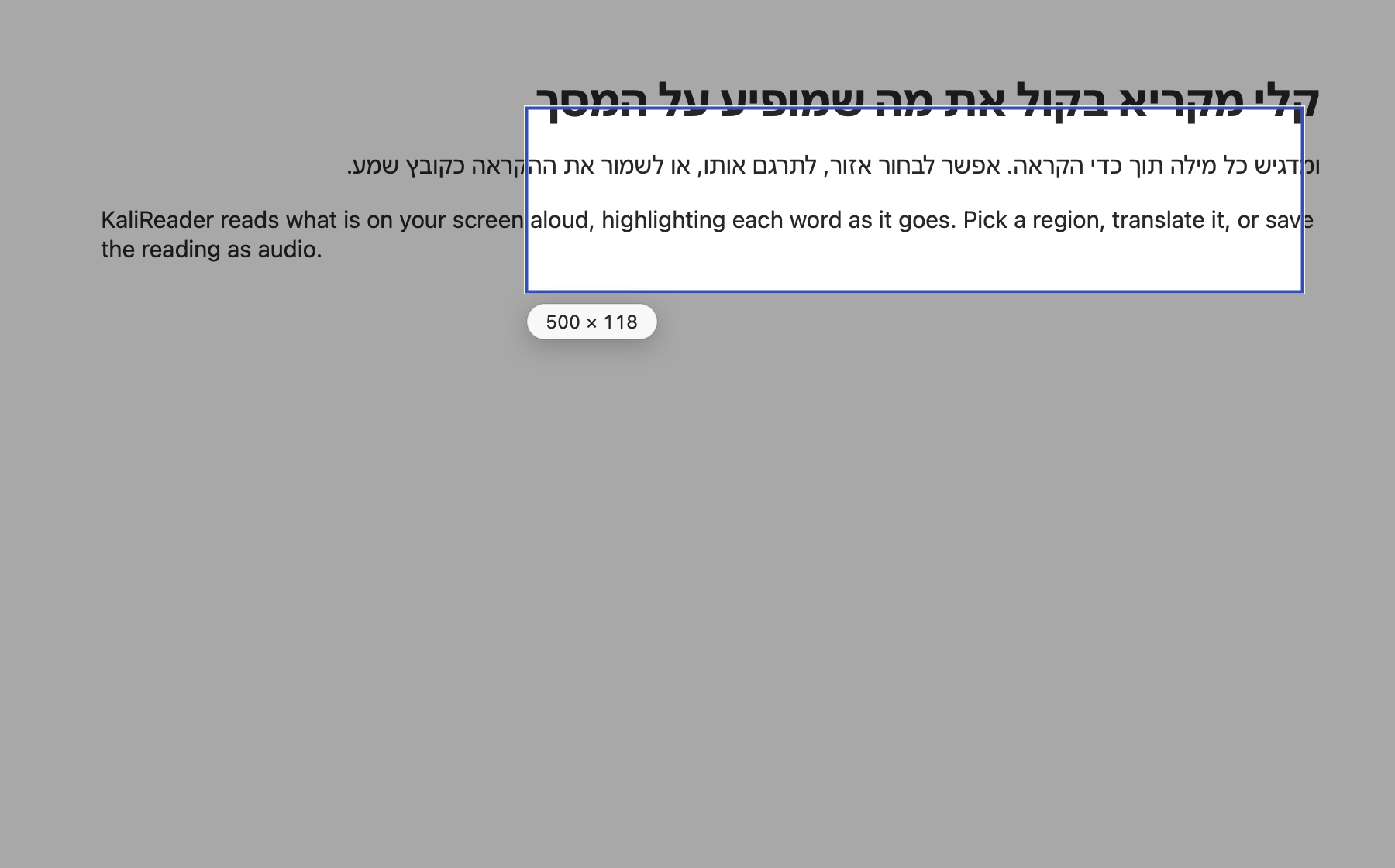
זה בדיוק התחום של קלי רידר (KaliReader). היא מצלמת את מה שעל המסך, מזהה בו את הטקסט בעברית ובאנגלית על המחשב עצמו, ומקריאה אותו תוך הדגשה של כל מילה. לוחצים ⌘⇧E במק או Ctrl+Shift+E בווינדוס, מותחים מלבן סביב הפסקה, והיא נקראת, גם אם היא סריקה.
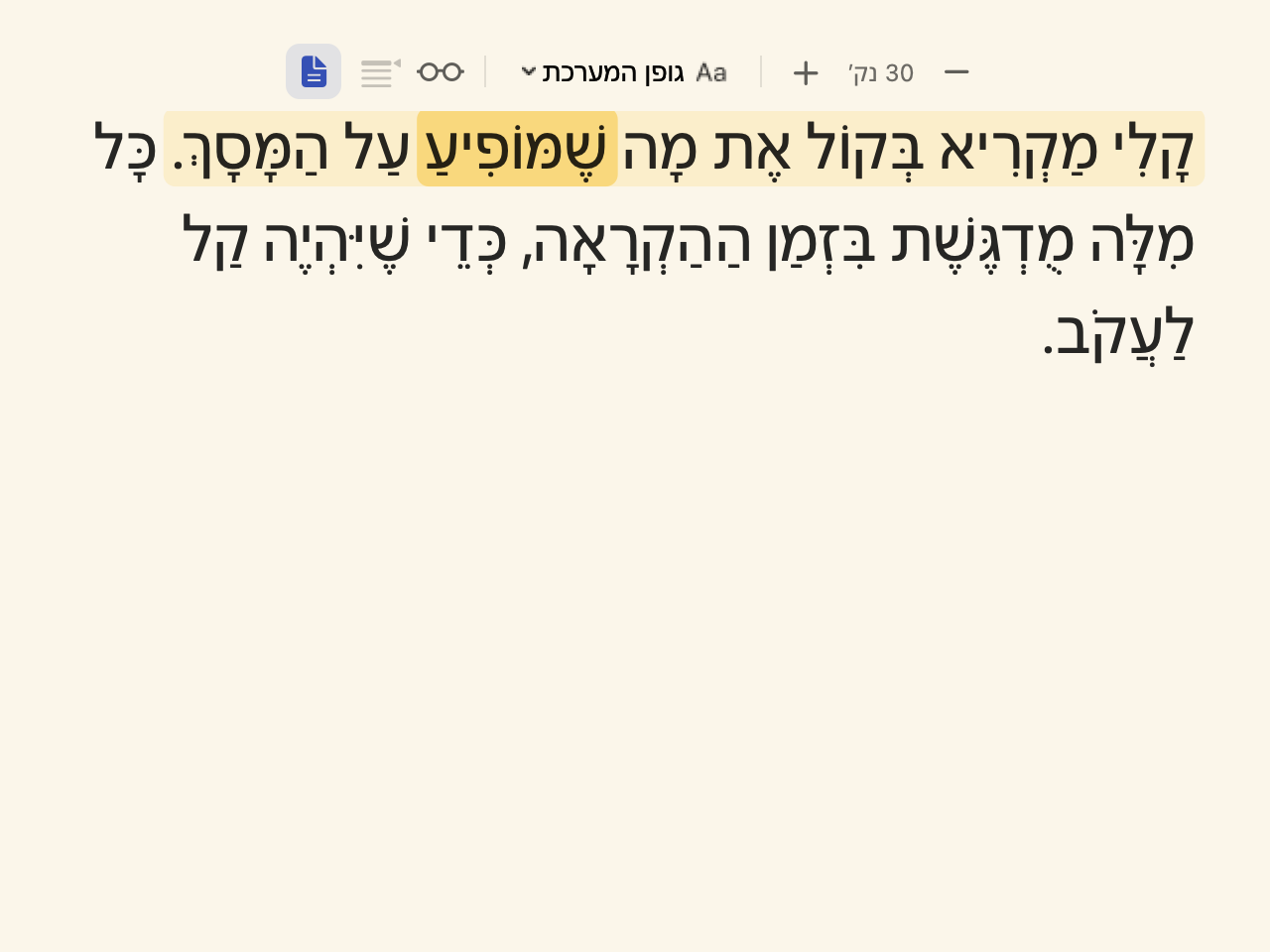
בחלונית הקריאה אותו טקסט מופיע בגודל שתבחרו, עם המילה הנוכחית מודגשת, ועם מצב דיסלקציה של ריווח וגופנים מותאמים. ניקוד אוטומטי כלול בכל מסלול. הוא נשלח לנקדן של דיקטה, ולכן צריך בשבילו אינטרנט.
וכדי שיהיה ברור, בלי אותיות קטנות: לקלי אין גרסה חינמית. יש תקופת ניסיון של 3 ימים, בלי כרטיס אשראי, שמתחילה בכניסה הראשונה לחשבון מתוך התוכנה ונסגרת מעצמה בלי חיוב. אחריה המנוי חודשי, ואפשר לבטל אותו בכל רגע מעמוד החשבון, והגישה נשארת עד סוף התקופה ששולמה. הקול הבסיסי כלול ללא הגבלה בכל מסלול. במק נדרשים שבב Apple (M1 ומעלה) ו-macOS 14 ומעלה, ובווינדוס מעבד x64 ו-Windows 10 (גרסה 1809) ומעלה. אין אפליקציה לטלפון או לטאבלט. פתיחת קובצי PDF, EPUB ו-DOCX ישירות באפליקציה מתחילה במסלול פלוס.
לפני שמשלמים, שווה לבדוק אם מישהו אחר יכול לממן: מי מממן תוכנות הקראה בישראל.
בקיצור
נסו קודם את מה שכבר יש לכם: Edge לאתרים ולקובצי PDF, Speak selection במק, ו-NVDA או VoiceOver אם אתם לא רואים את המסך. אם אחרי שבוע אתם עדיין נתקעים מול סריקות, צילומים ושורות שאי אפשר לסמן, קראו על המסלולים של קלי רידר, או הורידו אותה למק או לווינדוס. ואם לא ברור לכם בכלל איזה סוג כלי אתם צריכים: קורא מסך, תוכנת הקראה או הגדלת מסך: מה ההבדל.
מקורות
- Languages and products supported by Immersive Reader (Microsoft Support) (נבדק ב־21 באוקטובר 2026)
- Use the Read Aloud Feature for Schoolwork (Microsoft Edge) (נבדק ב־21 באוקטובר 2026)
- Read aloud (Microsoft Edge features) (נבדק ב־21 באוקטובר 2026)
- Customize Read Aloud settings (Microsoft Edge Learning Center) (נבדק ב־21 באוקטובר 2026)
- Use Immersive Reader and reading mode in Microsoft Edge (Microsoft Support) (נבדק ב־21 באוקטובר 2026)
- Chapter 1: Introducing Narrator (Microsoft Support) (נבדק ב־21 באוקטובר 2026)
- Narrator, Appendix A: Supported languages and voices (Microsoft Support) (נבדק ב־21 באוקטובר 2026)
- Have your Mac speak text that's on the screen (Apple Support) (נבדק ב־21 באוקטובר 2026)
- macOS Feature Availability (Apple) (נבדק ב־21 באוקטובר 2026)
- About NVDA (NV Access) (נבדק ב־21 באוקטובר 2026)
- Download NVDA (NV Access) (נבדק ב־21 באוקטובר 2026)
- אתר הבית הישראלי של קורא המסך NVDA (נבדק ב־21 באוקטובר 2026)
- מנוע הדיבור אסף בשילוב NVDA (nvaccess.org.il) (נבדק ב־21 באוקטובר 2026)
- שאלות ותשובות על מנוע הדיבור אסף (nvaccess.org.il) (נבדק ב־21 באוקטובר 2026)
- Use reading mode in Chrome (Google Chrome Help) (נבדק ב־21 באוקטובר 2026)
- Use Select to Speak on Android (Android Accessibility Help) (נבדק ב־21 באוקטובר 2026)