יש לכם ספר בקובץ PDF, מקראה לקורס, או ספר EPUB שקניתם, ואתם רוצים לשמוע אותו בדרך, בהליכה או בעיניים עצומות. החיפוש "להפוך PDF לספר שמע" מחזיר בעיקר כלים באנגלית, וכמעט אף אחד מהם לא אומר מראש מה יקרה לעברית ומה יקרה לעמוד סרוק.
הפוסט הזה עובר על הדרכים הקיימות, גם אלה שכבר נמצאות במחשב שלכם בלי תשלום נוסף, ואחר כך מראה איך עושים את זה בקלי רידר (KaliReader). מילה אחת לפני הכול: המירו רק חומר שיש לכם זכות להשתמש בו. על זה בהמשך.
קודם כל: איזה קובץ יש לכם ביד
כמעט כל התשובה תלויה בשאלה אחת: האם יש בקובץ טקסט אמיתי, או רק תמונה של טקסט.
פתחו את הקובץ ונסו לסמן משפט בעכבר. אם המילים מסומנות, יש בו שכבת טקסט, וכל כלי הקראה יכול לעבוד איתו. אם העכבר מצייר מלבן כחול על כל העמוד או לא מסמן כלום, זה עמוד סרוק: תצלום של דף. כדי להפוך אותו לשמע צריך קודם לזהות בו את האותיות (OCR), ובעברית זה שלב שבו דברים משתבשים. הסבר מלא יש בלמה OCR בעברית קשה.
קובצי EPUB ו-DOCX הם כמעט תמיד טקסט, ולכן הם המקרה הקל.
הדרכים להפוך PDF לשמע בעברית, בטבלה אחת
| הדרך | מה מקבלים | איפה זה נעצר |
|---|---|---|
| לבדוק אם הספר כבר קיים כספר שמע | הקלטה מוכנה, לרוב בקול אנושי | רק לספרים שמישהו כבר הקליט |
| הספרייה המרכזית לעיוורים ולבעלי לקויות קריאה | ספרי שמע בהשאלה, למי שזכאי | צריך להירשם ולהיות זכאי, ולא כל ספר קיים |
| ההקראה של Microsoft Edge לקובצי PDF | האזנה לקובץ בדפדפן, עם הדגשת מילים | האזנה בלבד, בלי קובץ שמע שאפשר לשמור |
| כלים מובנים במק (שירות "Add to Music as a Spoken Track" או הפקודה say בטרמינל) | קובץ שמע מטקסט, בקול העברי של המק | עובד על טקסט שסימנתם או על קובץ טקסט, לא על PDF סרוק, ובלי פרקים |
| Google Docs כשלב ביניים לסריקה | טקסט שאפשר לערוך, מתוך PDF סרוק | קבצים עד 2MB, ובלי שמע: רק מכין את הטקסט |
| עלמה רידר | שמירה לקובץ MP3, לפי עמוד המחירים שלהם | שירות בתשלום. הפרטים לפי האתר שלהם |
| קלי רידר | קריאה רציפה מספרייה, וספר שלם בקובץ MP3 אחד עם פרקים | מסמכים ממסלול פלוס ומעלה, MP3 במסלול המורחב בלבד, ובלי זיהוי טקסט לעמודים סרוקים בתוך הקובץ |
כמה הערות על השורות:
ספר שכבר הוקלט. אם הספר קיים כספר שמע מסחרי, הקלטה של קריין אנושי לרוב נעימה יותר מקול סינתטי. למי שמתקשה לקרוא, יש גם את הספרייה המרכזית לעיוורים ולבעלי לקויות קריאה: לפי האתר שלה, בין הזכאים להירשם נמנים עיוורים ובעלי לקויות ראייה, בעלי לקות קריאה כמו דיסלקציה או לקות שפה, אנשים שמגבלה פיזית מונעת מהם להחזיק ספר, וקוראים מעל גיל 75 שמתקשים בראייה או בקריאה. ההרשמה דורשת מסמך מתאים, כמו סיכום אבחון. כדאי לבדוק שם לפני שממירים משהו בעצמכם.
Edge. צוות Microsoft Edge הודיע ב-2020 שההקראה בקול בדפדפן עובדת גם על קובצי PDF, ומדגישה כל מילה בזמן ההקראה. זו דרך טובה להאזין, אבל לא ההודעה ולא עמוד ההקראה בקול של Edge מזכירים שמירה של קובץ שמע. ומה עם עברית? העמודים של Microsoft לא מפרטים שפות, אבל ברשימת הקולות המקוונים שההקראה של Edge משתמשת בהם יש שני קולות עבריים, Avri ו-Hila (בדקנו ב-21 באוקטובר 2026). כדאי לבדוק על הקובץ שלכם שהעברית ב-PDF נקראת בסדר הנכון.
הכלים המובנים במק. ב-macOS יש שירות מערכת בשם Add to Music as a Spoken Track, שמקבל טקסט מסומן והופך אותו לרצועת שמע, ובטרמינל יש את הפקודה say, שיכולה לשמור קובץ שמע מתוך קובץ טקסט בקול העברי כרמית. בדקנו את שניהם ב-macOS 26.5, באוקטובר 2026. שניהם עובדים על טקסט, לא על עמוד סרוק, ולא יוצרים פרקים.
Google Docs לסריקות. לפי מרכז העזרה של Google Drive, אפשר לפתוח PDF או תמונה עם Google Docs ולקבל טקסט, עברית נמצאת ברשימת השפות הנתמכות, והקובץ צריך להיות 2MB או פחות. העזרה גם מזהירה שרשימות, טבלאות, עמודות והערות שוליים כנראה לא יזוהו. את הטקסט שיוצא צריך עדיין להעביר לאחד הכלים האחרים.
עלמה רידר. בעמוד המחירים שלה מופיעה שמירה ל-MP3 בשני המסלולים, נכון ל-21 באוקטובר 2026. השוואה מלאה יש בקלי מול עלמה רידר.
איך להמיר PDF לספר שמע בקלי רידר
קלי רידר היא אפליקציה למחשב, למק עם שבב Apple (M1 ומעלה) ו-macOS 14 ומעלה, ולווינדוס x64 מגרסה 10 (1809) ומעלה. אין אפליקציה לטלפון או לטאבלט. התיאור והצילומים כאן מהגרסה למק. בווינדוס יש אותה ספרייה, אותה המרה לאודיו-בוק ואותו נגן עם רשימת פרקים, באותם מסלולים. ההבדלים הקטנים מצוינים בהמשך.
לשמוע ספר ברצף, מתוך הספרייה (פלוס ומעלה)
מהתפריט של קלי רידר בוחרים "פתיחת מסמך…" ובוחרים קובץ PDF, EPUB או DOCX. קלי מוציאה את הטקסט מהקובץ ומקריאה אותו, ובחלונית הקריאה כל מילה מודגשת בזמן שהיא נאמרת. בהגדרות, בחלק "קריאה" תחת "מסמכים ועברית", יש מתג בשם "הקראת מסמכים ברצף": כשהוא דלוק, ההקראה ממשיכה לבד לעמוד הבא, או לפרק הבא בספר EPUB.
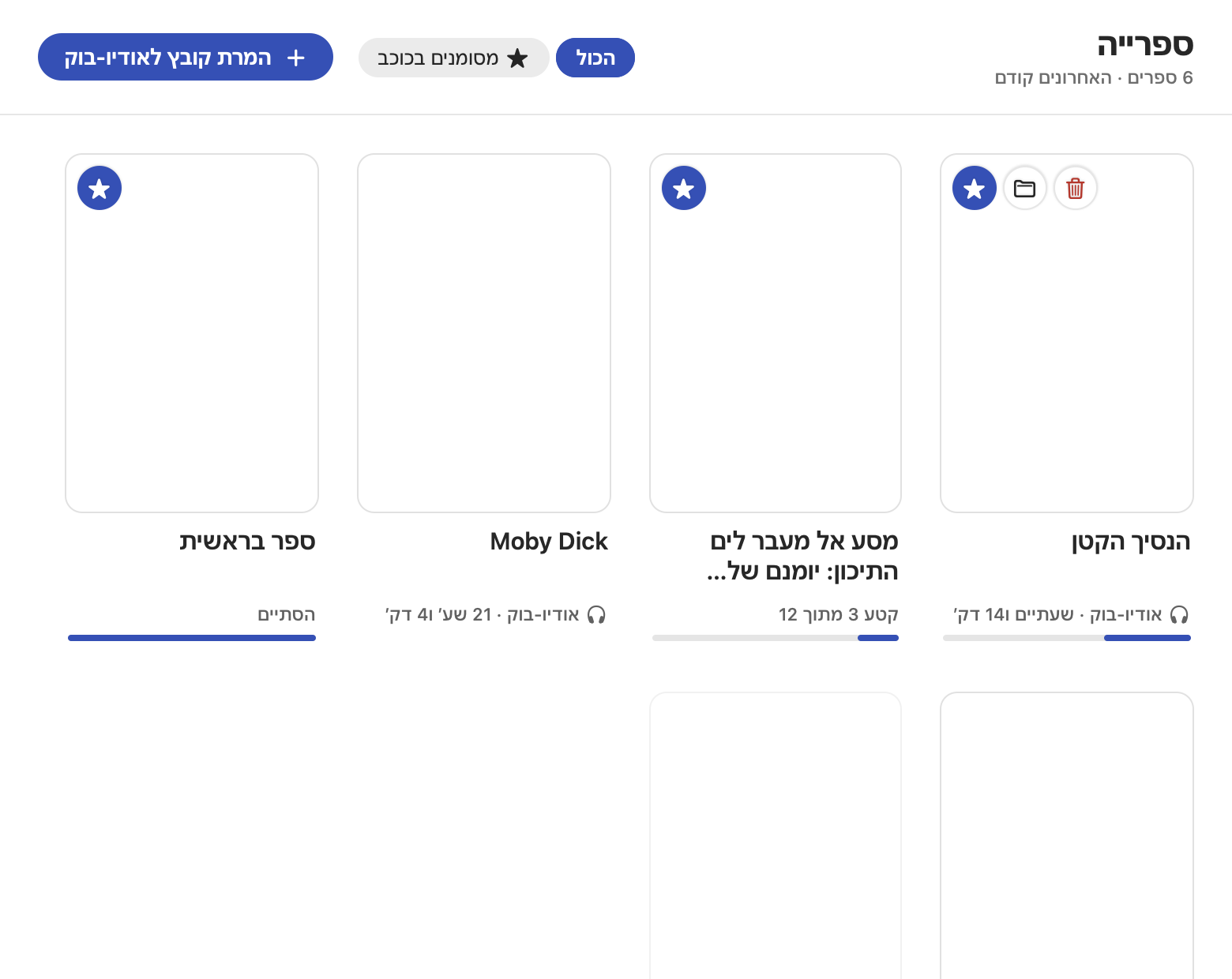
קלי זוכרת את המקום שבו עצרתם בכל מסמך, ובפעם הבאה ההקראה ממשיכה משם. מסמכים שפתחתם מופיעים ברשימת "מסמכים אחרונים", ומסמך שסימנתם בכוכב או המרתם לאודיו-בוק עובר למדף של ה"ספרייה", שם כרטיס הספר מראה כמה ממנו כבר שמעתם. היכולת לפתוח מסמכים, הקריאה הרציפה והספרייה כלולות במסלול פלוס ומעלה.
אם הקול שבחרתם הוא קול ענן, קלי רידר שואלת לפני שהיא מתחילה לקרוא ספר של כמה קטעים ברצף: אפשר לבחור "הקראה רציפה" או "הקראת הקטע הראשון בלבד". החיוב הוא רק על מה שבאמת הוקרא, ועצירה עוצרת אותו.
ספר שלם בקובץ MP3 אחד (מסלול מורחב בלבד)
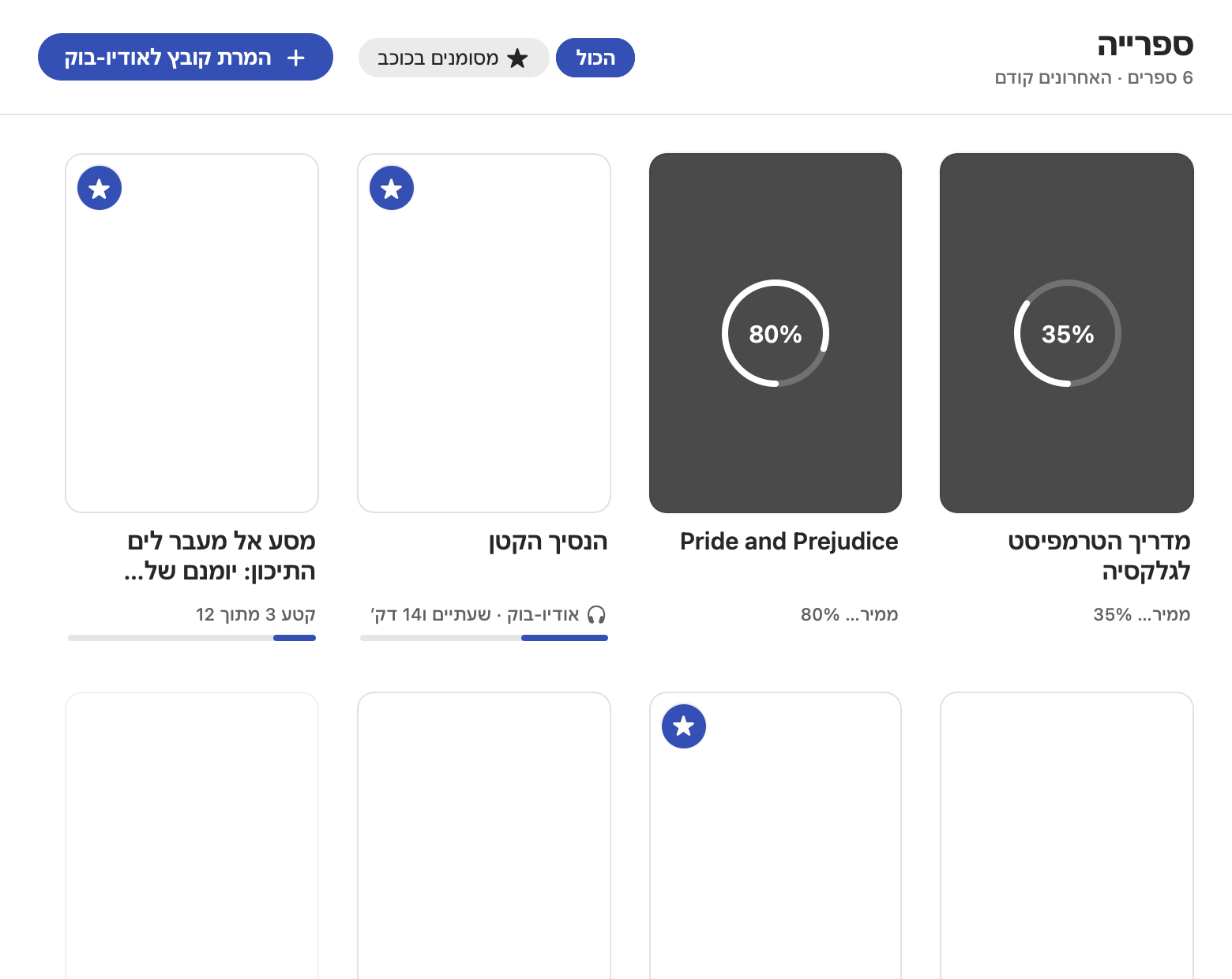
בספרייה יש כפתור "המרת קובץ לאודיו-בוק". בוחרים קובץ, או פשוט גוררים אותו לחלון. קלי שואלת "איזה קול יקריא את זה?", ובזמן ההמרה הספר מופיע במדף עם אחוז ההתקדמות. בסוף מתקבל קובץ MP3 אחד לכל הספר, והוא נשמר בתיקייה קבועה של קלי. הכפתור "הצגה ב-Finder" בכרטיס הספר (בווינדוס: "הצגה בתיקייה") מוביל אליו, כדי להעתיק אותו לטלפון או לנגן אחר.
יש גם דרך שנייה: "שמירת ההקראה כקובץ שמע…" שומרת את מה ששמעתם בהקראה הנוכחית, באותו קול ובאותה מהירות. כשמדובר בקול ענן, הקובץ נבנה מהשמע שכבר הושמע, ולכן השמירה לא צורכת יתרה נוספת. גם זו יכולת של המסלול המורחב.
איזה קול, וכמה זה צורך
בהמרה אפשר לבחור בין שלושה קולות:
- הקול הבסיסי. כלול ללא הגבלה בכל מסלול, ולא צורך יתרת הקראה. במק זה קול של Apple, ובווינדוס קול עברי שמותקן פעם אחת בהפעלה הראשונה. בשתי המערכות ההמרה בו מתבצעת על המחשב עצמו, גם בלי אינטרנט.
- הקול הרגיל בענן. קול טבעי יותר, שנמדד מיתרת ההקראה של המסלול.
- קול הפרימיום. קול באיכות אנושית, שצורך בערך פי שישה מהקול הרגיל.
לפני המרה בקול ענן, קלי עוצרת ושואלת. ההודעה אומרת כמה תווים יישלחו להפקת הדיבור, ואם היתרה שלכם לא תספיק לכל הספר, היא אומרת גם את זה מראש: הייצוא ייעצר באמצע, ובמקרה כזה לא נשמר דבר. כדאי להבין את זה לפני שלוחצים, ולא אחרי.
כדי לתת סדר גודל: לפי עמוד המסלולים, היתרה החודשית במסלול המורחב מספיקה לכ-900 עמודים, או כ-30 שעות האזנה, בקול הרגיל. ספר של 300 עמודים בקול הרגיל ייקח בערך שליש מזה. אותו ספר בקול הפרימיום, שצורך פי שישה, לא ייכנס ביתרה של חודש אחד. "עמוד" כאן הוא יחידת חישוב משוערת, וספר מודפס צפוף יכול להכיל יותר טקסט בעמוד. ספר ארוך שאתם רוצים פשוט לשמוע, הקול הבסיסי עושה בלי לגעת ביתרה.
הנגן והפרקים
לחיצה על ספר שהומר פותחת את נגן ספרי השמע של קלי רידר: הפעלה והשהיה, קפיצה של 15 שניות אחורה וקדימה, מהירות השמעה עד פי 2, ורשימת פרקים שאפשר לקפוץ ביניהם. בספר EPUB הפרקים הם פרקי הספר. בקובץ PDF כל עמוד נחשב לפרק.
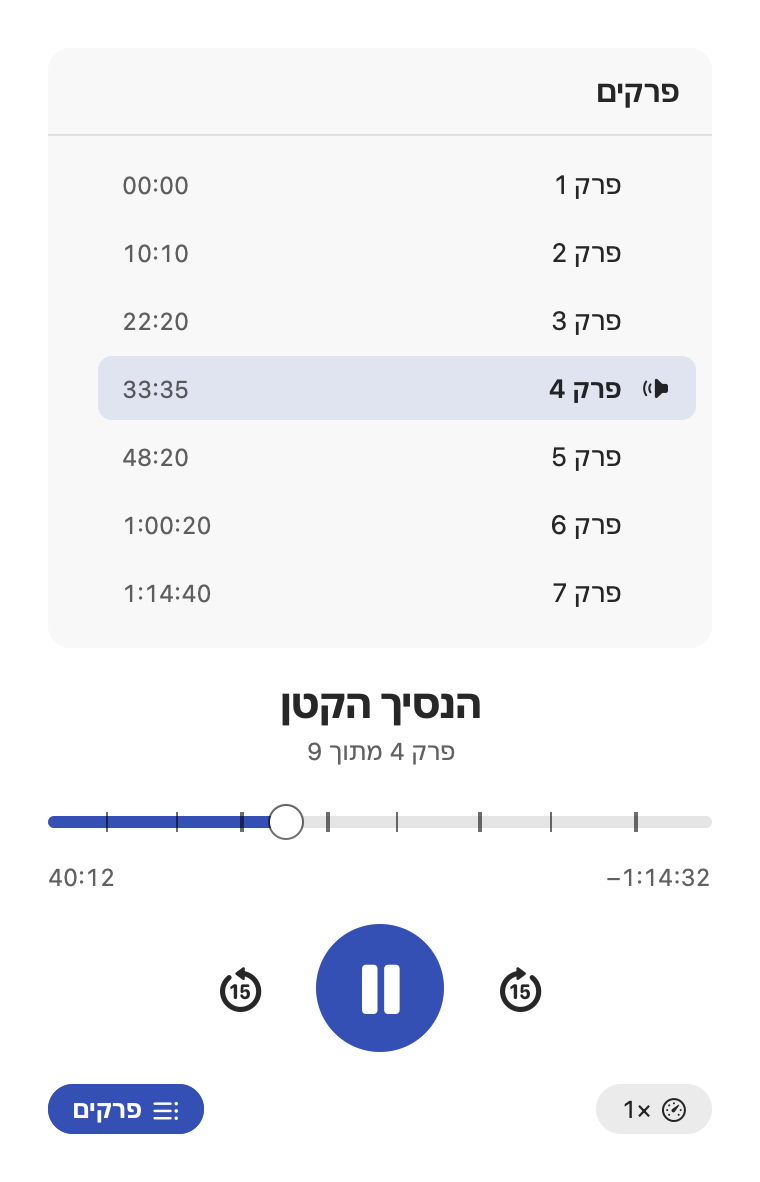
פרט אחד שכדאי לדעת: רשימת הפרקים נשמרת בקובץ נפרד ליד קובץ ה-MP3, ולא בתוכו. בנגן של קלי רידר תראו את הפרקים. בנגן אחר, למשל בטלפון, הספר יתנגן כרצועה אחת ארוכה, בלי סימני פרקים.
ומה עם PDF סרוק? הפיכת סריקה לספר שמע
כאן חשוב להיות מדויקים. "פתיחת מסמך…" וההמרה לאודיו-בוק קוראות את הטקסט שבתוך הקובץ, ולא מזהות טקסט בתמונות:
- אם הקובץ כולו סרוק, קלי עוצרת עם הודעה ברורה: לקובץ אין טקסט קריא, עמודים סרוקים או עמודי תמונה בלבד אינם נקראים כך, ויש להשתמש ב"הקראת אזור" על העמוד.
- אם רק חלק מהעמודים סרוקים, למשל ספר עם כמה עמודים שצולמו, העמודים האלה פשוט מדולגים, בלי הודעה. אם ספר השמע נשמע קצר מהצפוי, זו הסיבה הראשונה לבדוק.
לעמודים סרוקים יש בקלי דרך אחרת: פותחים את העמוד על המסך, מסמנים אותו ב"הקראת אזור" (⇧⌘E במק, Ctrl+Shift+E בווינדוס), וקלי רידר מצלמת אותו, מזהה את העברית ומקריאה. במסלול המורחב אפשר לשמור גם את ההקראה הזו כקובץ שמע, אבל זה קובץ לכל הקראה, לא ספר אחד עם פרקים. לספר סרוק שלם, הדרך המעשית יותר היא להכין קודם קובץ טקסט, למשל דרך Google Docs, ולהמיר אותו. צעד אחר צעד בהקראת סריקות: איך להקריא PDF סרוק, צילום מסך או תמונה של דף.
זכויות יוצרים, בלי אותיות קטנות
המירו רק חומר שיש לכם זכות להשתמש בו: מסמכים שכתבתם, חומר שקיבלתם עם רשות להשתמש בו, וספרים שזכויות היוצרים בהם כבר פגו. קובץ שמע של ספר מוגן אינו קובץ לשיתוף בקבוצת הוואטסאפ של הקורס. אם לא ברור לכם מה מותר בחומר מסוים, שאלו את מי שנתן לכם אותו: המרצה, הספרייה או ההוצאה לאור.
בשורה התחתונה
אם הספר כבר הוקלט, האזינו להקלטה. אם יש לכם PDF עם טקסט ואתם רוצים רק להאזין מול המחשב, Edge או הכלים המובנים במק יכולים להספיק. קלי רידר מתאימה כשאתם רוצים לחזור לספרים מתוך ספרייה ששומרת את המקום, או לקבל ספר שלם בקובץ MP3 אחד עם פרקים.
רוצים לנסות? הורידו את קלי רידר למק או לווינדוס ועברו על המסלולים. ואם המטרה היא חומר לימוד ארוך, כדאי לקרוא גם על הקראה וקשב בקריאה ארוכה ועל ניקוד אוטומטי ומתי הוא טועה.
מקורות
- Google Drive Help: Convert PDF and photo files to text (נבדק ב־21 באוקטובר 2026)
- Microsoft Edge: Read aloud (נבדק ב־21 באוקטובר 2026)
- Microsoft Edge Team: Microsoft Edge Read aloud, now with PDF support (נבדק ב־21 באוקטובר 2026)
- עלמה רידר, מחירים (נבדק ב־21 באוקטובר 2026)
- הספרייה המרכזית לעיוורים ולבעלי לקויות קריאה: מי זכאי להירשם (נבדק ב־21 באוקטובר 2026)